

Photoshop для начинающих: слои, маски и первая обработка
Photoshop для начинающих лучше осваивать через неразрушающую обработку: исходное изображение сохраняется, а изменения остаются редактируемыми. Разберём один мини-проект со слоями, маской и корректирующим слоем, а в конце проверим структуру файла и подготовим отдельный результат для публикации.
Что значит неразрушающая обработка
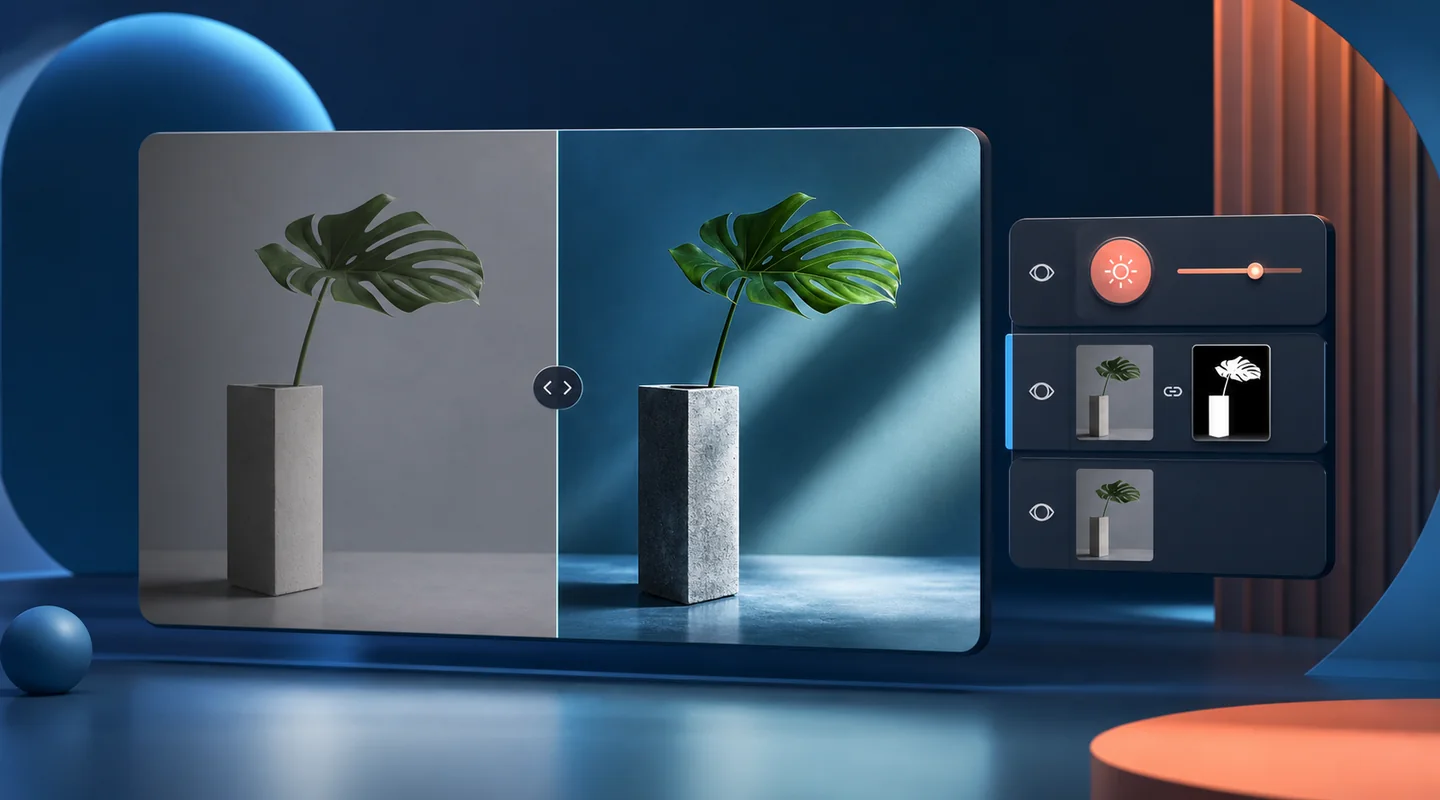
Неразрушающий процесс позволяет изменить или отменить решение позже, не восстанавливая исходник по памяти. Вместо того чтобы стирать часть изображения, её скрывают маской; вместо постоянного изменения цвета используют корректирующий слой; рабочий файл сохраняют со слоями, а итоговую картинку экспортируют отдельно.
Для первого проекта возьмите фотографию предмета на простом фоне и поставьте задачу: аккуратно отделить объект, немного исправить яркость и цвет, добавить нейтральный фон и получить изображение для карточки. Это упражнение показывает базовую логику Photoshop без обещания освоить программу целиком.
Если интереснее именно обработка фотографий, изучите специализацию «Ретушёр: чем занимается и с чего начать обучение». Учебный бриф предметной ретуши помогает различать устранение дефектов снимка и недопустимое искажение самого товара.
| Действие | Разрушающий вариант | Редактируемый вариант |
|---|---|---|
| Убрать фон | Стереть пиксели исходного слоя | Скрыть область маской слоя |
| Осветлить изображение | Применить коррекцию к пикселям | Добавить корректирующий слой |
| Изменить композицию | Обрезать единственную копию | Сохранить исходник и рабочую версию отдельно |
| Отдать результат | Оставить только сжатый файл | Сохранить PSD и отдельный экспорт |
Подготовьте исходник и структуру файла
До обработки уточните назначение результата: где он будет опубликован, какой нужен формат, фон и соотношение сторон. Не увеличивайте маленькое изображение в надежде получить новые детали. Проверьте, достаточно ли исходного разрешения, нет ли сильного смаза и разрешено ли использовать фотографию.
- Откройте изображение и сохраните рабочую копию в формате PSD.
- Оставьте исходный слой нетронутым или создайте отдельную рабочую копию.
- Назовите слои по смыслу: «Исходник», «Объект», «Фон», «Тон», а не по порядковому номеру.
- Соберите связанные слои в группы, если проект становится длиннее нескольких элементов.
- Периодически сохраняйте файл и проверяйте, что он открывается со слоями.
Панель слоёв показывает порядок наложения: верхние элементы закрывают нижние там, где они непрозрачны. Начинающему полезно временно выключать видимость слоя и наблюдать, что именно исчезло. Так быстрее находится случайная правка не того объекта.
Отделите объект с помощью маски
Сделайте выделение объекта подходящим инструментом, затем создайте маску слоя. Маска не удаляет пиксели, а управляет видимостью. В текущей официальной справке Adobe закреплён базовый принцип: белая область маски показывает слой, чёрная скрывает, серые значения дают частичную видимость.
После автоматического выделения увеличьте сложные места: волосы, тонкие края, прозрачные детали и тени. Не пытайтесь исправить всё одним грубым мазком. Переключайтесь между чёрным и белым на самой маске, а не рисуйте по изображению. Если рамка выделения стоит вокруг миниатюры слоя, вы меняете пиксели; если вокруг миниатюры маски — видимость.
Подложите по очереди светлый, тёмный и контрастный однотонный фон. На одном фоне светлый ореол незаметен, на другом сразу видны пропуски и резкая кайма. Исправляйте только проблемные зоны и периодически возвращайтесь к обычному масштабу: идеально вычищенный край при сильном увеличении может выглядеть неестественно в готовой карточке.
Отдельная пошаговая инструкция показывает, как удалить фон и проверить край объекта на контрастных подложках, не стирая исходные пиксели.
Если результат ухудшился, маску можно уточнить или временно отключить. Именно возможность вернуться к решению делает этот подход безопасным для обучения и реальной работы.
Исправьте тон и цвет корректирующим слоем
Добавьте корректирующий слой для яркости, контраста или цветового баланса. По официальной справке Adobe, такие слои предназначены для неразрушающих изменений цвета и тона. Настройки можно менять позже, а встроенная маска позволяет ограничить действие.
Работайте небольшими шагами. Сначала определите проблему словами: «объект слишком тёмный относительно фона», «белый выглядит желтоватым», «детали в светах потерялись». Только затем выбирайте коррекцию. Движение ползунков без цели часто даёт эффектный, но неправдоподобный результат.
Для отдельной работы с тоном и каналами используйте инструкцию, как провести базовую цветокоррекцию неразрушающим способом и проверить результат по нейтральным областям, гистограмме и контрольному экспорту.
- включайте и выключайте корректирующий слой, сравнивая не яркость эффекта, а решённую проблему;
- проверяйте кожу, нейтральные поверхности и фирменные цвета особенно внимательно;
- не исправляйте плохой исходный свет чрезмерным контрастом;
- если коррекция нужна только объекту, ограничьте её область, а не меняйте весь кадр;
- давайте слоям названия по назначению: «Объект светлее», «Убрать желтизну».
Соберите фон и проверьте композицию
Разместите под объектом новый фон: для упражнения достаточно спокойной заливки или мягкого градиента. Смотрите не только на цвет, но и на контакт объекта с поверхностью. Полностью вырезанный предмет без естественной тени может выглядеть наклеенным. При этом искусственная тяжёлая тень часто хуже её отсутствия.
Проверьте свободное место вокруг объекта и предполагаемую область текста. Если изображение готовится для карточки товара или рекламного макета, оставьте запас под заголовок заранее. Не добавляйте декоративные элементы только ради заполнения пустоты: пустое пространство помогает отделить главный объект.
| Сигнал ошибки | Вероятная причина | Что проверить |
|---|---|---|
| Светлый ореол по краю | Грубая исходная маска | Контур на контрастном фоне |
| Объект выглядит наклеенным | Не совпадают свет и контактная тень | Направление света и мягкость края |
| Цвет слишком «ядовитый» | Коррекция делалась без сравнения | Вид до и после на нормальном масштабе |
| Файл трудно продолжать | Слои не названы и смешаны | Группы, порядок и назначение слоёв |
Сохраните рабочий файл и экспорт
Рабочий PSD и опубликованное изображение решают разные задачи. PSD сохраняет слои, маски и коррекции для дальнейших изменений. JPEG подходит для фотографий и компактной публикации без прозрачности; PNG полезен, когда нужна прозрачность или графика с чёткими границами. Конкретные требования площадки всегда проверяйте перед экспортом.
Перед сдачей откройте экспортированный файл отдельно. Убедитесь, что размер и ориентация верны, фон не стал неожиданно прозрачным, мелкий текст читается, а цвет не изменился критически. Не заменяйте PSD финальным JPEG: клиент может попросить другой фон или формат, и редактируемая структура сэкономит повторную работу.
Сохраните исходную фотографию, снимок структуры слоёв, вариант на контрастном фоне для проверки маски и финальный экспорт. Коротко объясните, почему использовали маску и корректирующий слой. Такой кейс показывает рабочую логику лучше, чем одна картинка «после» без описания процесса.
Какие навыки развивать дальше
После первого проекта повторите цепочку на трёх разных исходниках: предмет с простым контуром, объект со сложным краем и композиция из нескольких элементов. Затем осваивайте выделения, работу с текстом, смарт-объекты, ретушь и подготовку файлов под конкретные каналы. Проверяйте актуальные команды по официальной справке, потому что интерфейс и доступность функций меняются между версиями.
Работа дизайнера не сводится к обработке изображений. Для заказов нужны композиция, типографика, понимание брифа, подготовка форматов и аргументация решений. Общий маршрут разбирает статья «Графический дизайн: с чего начать и как стать дизайнером». Требования конкретных вакансий проверяйте отдельно: где-то Photoshop основной инструмент, а где-то требуется лишь базовая обработка.
Если нужна последовательная практика с графическими программами, основами дизайна, ИИ-инструментами и работами для портфолио, можно перейти к программе «Графический дизайн + ИИ».
Первый хороший результат в Photoshop — не эффектный фильтр, а управляемый файл: исходник сохранён, объект отделён маской, тон исправлен корректирующим слоем, структура названа, а экспорт проверен отдельно. Такой процесс можно повторить и безопасно изменить.

Вопросы и ответы
- Почему нельзя просто стереть ненужный фон?
Ластик удаляет пиксели рабочего слоя, поэтому вернуть сложный край позже труднее. Маска скрывает область и позволяет снова показать её белым цветом, уточнить прозрачность или полностью изменить решение.
- Чем корректирующий слой лучше обычной коррекции?
Его настройки остаются редактируемыми, эффект можно ослабить, выключить или ограничить маской. Это особенно полезно, когда после проверки выясняется, что цвет или контраст нужно изменить.
- В каком формате сохранять работу?
Редактируемую версию сохраняют в PSD со слоями. Для публикации делают отдельный JPEG или PNG в зависимости от требований площадки и необходимости прозрачности. Перед сдачей экспорт нужно открыть и проверить.
- Достаточно ли Photoshop, чтобы стать графическим дизайнером?
Нет. Photoshop — один из инструментов. Нужны также композиция, типографика, цвет, работа с задачей и подготовка макетов под разные носители. Осваивать программу полезнее вместе с этими основами.