

Цветокоррекция в Photoshop: базовый порядок работы
Базовая цветокоррекция — это не поиск одного эффектного фильтра. Сначала проверяют техническое состояние файла и тональный диапазон, затем нейтрализуют нежелательный оттенок, формируют общий цвет и только после этого корректируют отдельные зоны. Корректирующие слои и маски сохраняют возможность пересмотреть каждый шаг.
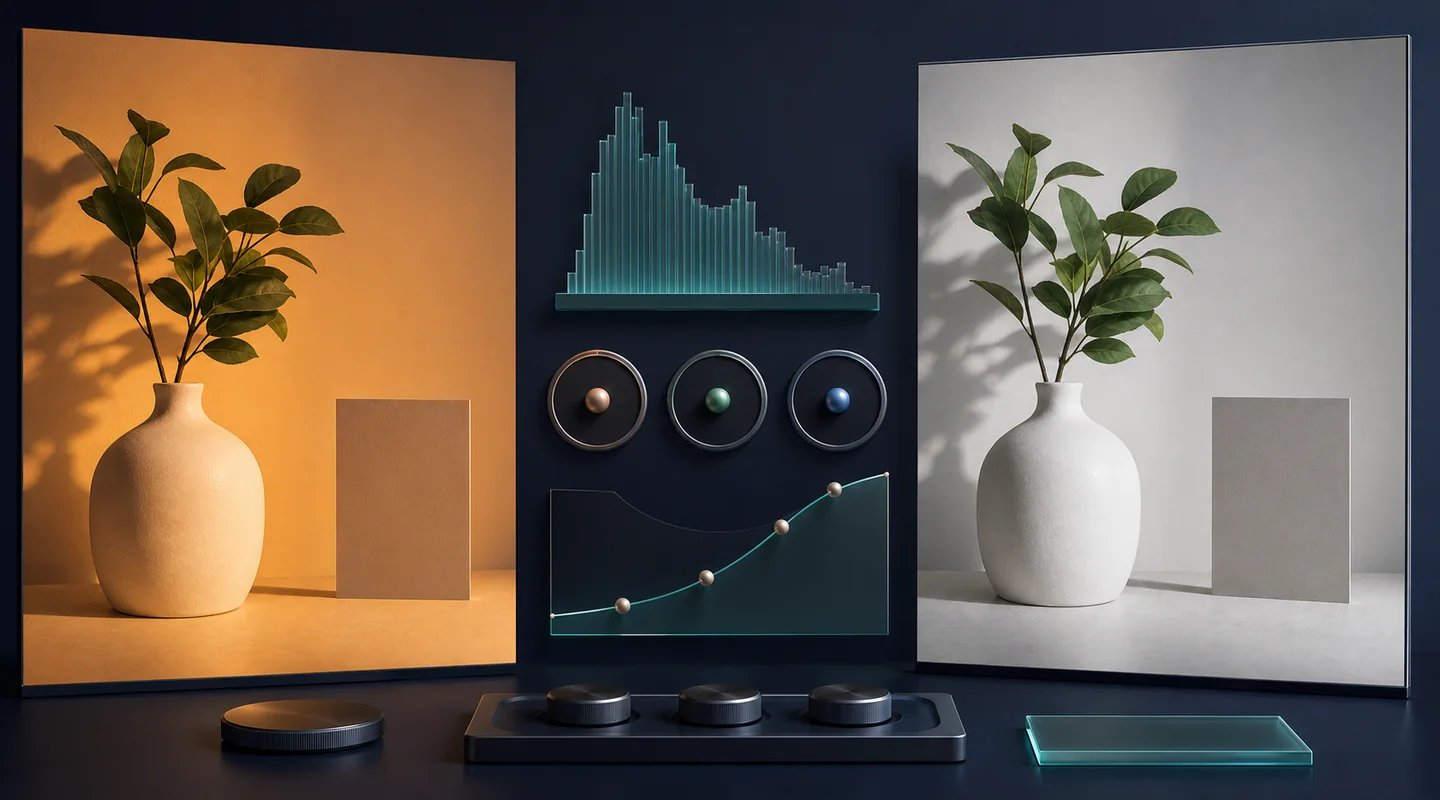
- Рабочий порядок в одной строке
- Подготовьте исходник
- Почему корректирующие слои лучше прямой команды
- Что читать по гистограмме
- Шаг 1. Настройте тон
- Шаг 2. Найдите нежелательный оттенок
- Шаг 3. Сформируйте общий цвет
- Шаг 4. Локальные коррекции через маски
- Заполненный стек: синтетический интерьерный кадр
- Кожа и предметный цвет
- Как честно сравнить до и после
- Ошибки базовой коррекции
- Экспорт и мастер-файл
- Контрольный лист
- Практический проход за пятнадцать минут
- Лист проверки другим человеком
- Условия просмотра
- Вопросы и ответы
Рабочий порядок в одной строке
Проверка файла → тональный диапазон → нейтраль и баланс → общий цвет → локальные зоны → сравнение → экспорт. Такой порядок уменьшает риск бесконечно компенсировать одной настройкой ошибку другой.
Руководство Adobe по цветовым и тоновым коррекциям разделяет работу с тоном и цветом и описывает инструменты Photoshop. Значения из любого урока — только отправная точка: два изображения с одинаковым сюжетом могут иметь разную экспозицию, профиль и освещение.
Подготовьте исходник
- Сохраните исходный файл отдельно и откройте рабочую копию.
- Проверьте цветовой профиль и целевую среду: экран, веб или печать.
- Если исходник RAW, выполните базовую проявку до детальной работы в Photoshop.
- Оцените кадр при нейтральном интерфейсе и без случайного цветного окружения.
- Создайте группу «Коррекция», чтобы включать и выключать весь стек одним действием.
Не увеличивайте изображение и не применяйте резкость до основной коррекции без необходимости: эти операции могут изменить вид шума и края. Геометрические исправления, удаление явной пыли и выбор кадрирования обычно выполняют до финального цвета.
Почему корректирующие слои лучше прямой команды
Официальная справка Adobe объясняет, что корректирующие слои применяют цветовые и тоновые изменения без постоянного изменения пикселей исходного слоя. У каждого слоя есть маска, непрозрачность и режим наложения; параметры можно пересмотреть.
Прямые команды Image → Adjustments изменяют выбранный слой. Они уместны в отдельных контролируемых сценариях, но для учебного и итерационного процесса стек слоёв прозрачнее: видно, где исправлялся тон, где баланс и где локальная зона.
Что читать по гистограмме
Adobe описывает гистограмму как распределение пикселей по уровням яркости. Левый край соответствует теням, правый — светам. Скопление у края может указывать на клиппинг, но само по себе не является ошибкой: чёрный фон закономерно создаёт данные слева, а белый источник света — справа.
Проверяйте гистограмму вместе с изображением и предупреждениями о потере деталей. Если исходный канал уже полностью обрезан, корректирующий слой не вернёт информацию, которой нет. Он может лишь визуально смягчить область.
Шаг 1. Настройте тон
Начните с Levels или Curves. Определите, есть ли в кадре осмысленная чёрная и белая точки, достаточно ли разделены средние тона, не потеряны ли важные детали. Не тяните крайние ползунки к данным автоматически: это может обрезать фактуру белой ткани или тёмной мебели.
В Curves удобно создать мягкую S-кривую для контраста, но сначала сравните её с задачей. Каталожный кадр часто требует сдержанного контраста и читаемой фактуры; рекламный может позволять более выразительный рисунок. Смотрите на лицо, товар и фон раздельно.
Шаг 2. Найдите нежелательный оттенок
Нейтральный объект в реальной сцене не обязан иметь одинаковые значения RGB: он отражает цвет света. Поэтому пипетка «серой точки» полезна только там, где объект действительно должен быть нейтральным и не освещён цветным источником.
Оцените известные материалы: белую стену, серый металл, чёрную ткань. Сверьте каналы в панели Info и общий вид кожи или товара. Если весь кадр уходит в жёлто-зелёный из-за лампы, используйте Curves, Color Balance или подходящий фильтр. Не нейтрализуйте локальный цветовой свет, если он является частью сцены.
Шаг 3. Сформируйте общий цвет
После тоновой и нейтральной основы настройте насыщенность и отношения цветов. Vibrance обычно мягче работает с уже насыщенными областями, но не освобождает от проверки. Hue/Saturation удобен для отдельного диапазона. Color Balance или Curves по каналам позволяют сдвинуть тени, средние тона и света.
Двигайте один параметр достаточно заметно, чтобы понять направление, затем возвращайте к умеренному значению. Если одновременно менять пять слоёв, сложно определить источник серого оттенка или неестественной кожи.
Шаг 4. Локальные коррекции через маски
Общий слой может исправить стену и одновременно испортить предмет. Используйте маску корректирующего слоя: белым откройте действие в нужной зоне, чёрным скройте. Следите за мягкостью края и движением объекта. Для повторяемого цвета полезен диапазон выделения, но его всё равно проверяют вручную.
Примеры локальных задач:
- уменьшить зелёный рефлекс на белом товаре, не меняя фон;
- поднять тени на лице, не осветляя всё помещение;
- снизить насыщенность одного яркого предмета, отвлекающего от главного;
- вернуть фактуру в светлой ткани локальной кривой;
- согласовать объект с новым фоном после монтажа.
Заполненный стек: синтетический интерьерный кадр
Исходная ситуация: светлая комната снята при смешанном дневном и тёплом искусственном свете. Белая столешница выглядит желтоватой, окно яркое, тени мебели холодно-синие, красное кресло перетягивает внимание. Цель — естественный нейтральный интерьер для веб-каталога, а не драматический эффект.
| Порядок | Слой | Задача | Маска и контроль |
|---|---|---|---|
| 1 | Curves — общий тон | Слегка поднять средние тона, сохранить фактуру окна | Весь кадр; проверить клиппинг и белую ткань |
| 2 | Curves по каналам | Уменьшить общий жёлто-зелёный сдвиг | Весь кадр; сравнить столешницу и серый металл |
| 3 | Color Balance | Смягчить холодный оттенок глубоких теней | Тени мебели, исключить окно |
| 4 | Hue/Saturation — Reds | Снизить насыщенность кресла | Точная маска кресла, контроль кожи и дерева |
| 5 | Curves — окно | Сделать переход у окна менее резким | Мягкая локальная маска; не обещать восстановление выбитых деталей |
| 6 | Группа «Коррекция» | Сравнить до/после | Непрозрачность 100%; затем просмотр в конечном размере |
В таблице намеренно нет универсальных чисел для кривых: их задаёт конкретный файл. Проверяемым результатом является порядок, назначение слоя и область маски.
Кожа и предметный цвет
Для кожи не существует одного обязательного значения: тон зависит от человека, света, камеры и художественной задачи. Избегайте автоматической «нормализации» по чужим числам. Сравнивайте соседние участки, следите за пятнами и не удаляйте естественные различия.
Для товара важен согласованный эталон: утверждённый образец, карта цвета или серия кадров в одинаковых условиях. Экранный результат не заменяет управление цветом во всей цепочке съёмки и печати.
Как честно сравнить до и после
- включайте и выключайте всю группу, а не последний слой;
- сравнивайте при одинаковом масштабе;
- проверяйте изображение после короткой паузы, чтобы зрение адаптировалось;
- временно уменьшите общий эффект, если «после» выглядит обработанным само по себе;
- посмотрите отдельные каналы и ключевые маски;
- проверьте конечный размер и целевой фон страницы.
Полезный тест — спросить не «стало ли ярче», а «решена ли исходная проблема без новой». Например: столешница стала нейтральнее, но не ушли ли деревянные элементы в серый?
Ошибки базовой коррекции
| Ошибка | Признак | Исправление |
|---|---|---|
| Сначала насыщенность | Цвет усиливает исходный оттенок и клиппинг | Сначала тон и нейтраль |
| Все изменения на одном слое | Нельзя понять источник дефекта | Разделить задачи корректирующими слоями |
| Одна глобальная коррекция | Фон исправлен, объект испорчен | Использовать маски и диапазоны |
| Гистограмма как «правильная форма» | Кадр подгоняется под шаблон | Читать её в контексте сюжета |
| Слишком долгое редактирование без паузы | Коррекция постепенно становится чрезмерной | Сравнить группу после отдыха и на другом устройстве |
Экспорт и мастер-файл
Сохраните PSD со слоями, понятными именами и масками. Отдельно создайте экспорт под заданные размеры, профиль и формат. После уменьшения проверьте цветные края, градиенты и резкость. Не перезаписывайте мастер-файл экспортной копией.
Если объект сначала отделяют от фона, используйте отдельный процесс из статьи об удалении фона в Photoshop. Если вы только начинаете, базовую логику слоёв и инструментов объясняет материал о Photoshop для начинающих.
Контрольный лист
- исходник сохранён отдельно;
- тон исправлен до насыщенности и стилизации;
- нейтраль выбрана по реальному объекту, а не случайному пикселю;
- каждый слой решает одну понятную задачу;
- локальные маски проверены на ореолы;
- важные света и тени не потеряли детали без осознанной причины;
- до/после сравнивается всей группой;
- мастер-файл и экспорт разделены.
Практический проход за пятнадцать минут
Минуты 0–3: сформулируйте задачу одним предложением и отметьте три контрольные зоны. Например: нейтрализовать столешницу, сохранить детали окна, уменьшить доминирование красного кресла.
3–6: посмотрите гистограмму и создайте общий Curves. Не исправляйте цвет, пока не понятен тон. 6–9: проверьте нейтральные материалы и выполните общий баланс отдельным слоем. 9–12: сделайте две локальные маски для окна и кресла. 12–15: отключите группу, сравните при 100% и в размере публикации, запишите нерешённое.
Ограничение времени помогает не полировать случайную зону. После первого прохода решите, нужен ли второй технический цикл или изображение уже соответствует задаче.
Лист проверки другим человеком
| Вопрос | Ответ проверяющего | Действие |
|---|---|---|
| Главный объект читается первым? | Кресло всё ещё слишком насыщенное | Уменьшить эффект локально, не обесцвечивая интерьер |
| Нейтральные материалы правдоподобны? | Столешница нейтральна, металл слегка уходит в зелёный | Уточнить маску общего баланса |
| Есть ли потеря деталей? | У окна исчезла фактура шторы | Ослабить локальную кривую |
| Согласуется ли серия? | Этот кадр теплее двух соседних | Сравнить при одинаковом профиле и фоне |
Условия просмотра
Слишком яркий монитор провоцирует делать файл темнее, а тёплое освещение вокруг экрана меняет восприятие нейтрали. Для ответственной серии используйте стабильное рабочее освещение и согласованный монитор. Для обычной веб-задачи хотя бы проверьте результат на втором экране и не оценивайте цвет при включённом ночном режиме.
Это не заменяет профессиональное управление цветом для печати, но выявляет грубые сдвиги до передачи файла.

Вопросы и ответы
- С чего начинать цветокоррекцию в Photoshop?
С проверки исходника, профиля и тонального диапазона. Затем исправляют нейтраль и общий баланс, после этого цвет и локальные зоны. Такой порядок уменьшает взаимную компенсацию ошибок.
- Чем корректирующий слой отличается от Image Adjustments?
Корректирующий слой хранит параметры отдельно от исходных пикселей, имеет маску и может быть изменён или отключён. Прямая команда меняет выбранный слой и хуже подходит для прозрачного итерационного процесса.
- Должна ли гистограмма доходить до обоих краёв?
Нет универсального правила. Распределение зависит от сюжета. Важно понимать, есть ли нежелательная потеря деталей, а не подгонять каждый кадр под одну форму гистограммы.
- Как понять, что цветокоррекция чрезмерная?
Отключите всю группу коррекции, сделайте паузу, проверьте ключевые материалы и конечный размер. Если изображение привлекает внимание обработкой, появляются неестественные оттенки или пропадает фактура, эффект стоит уменьшить.