

Как удалить фон в Photoshop и аккуратно обработать края
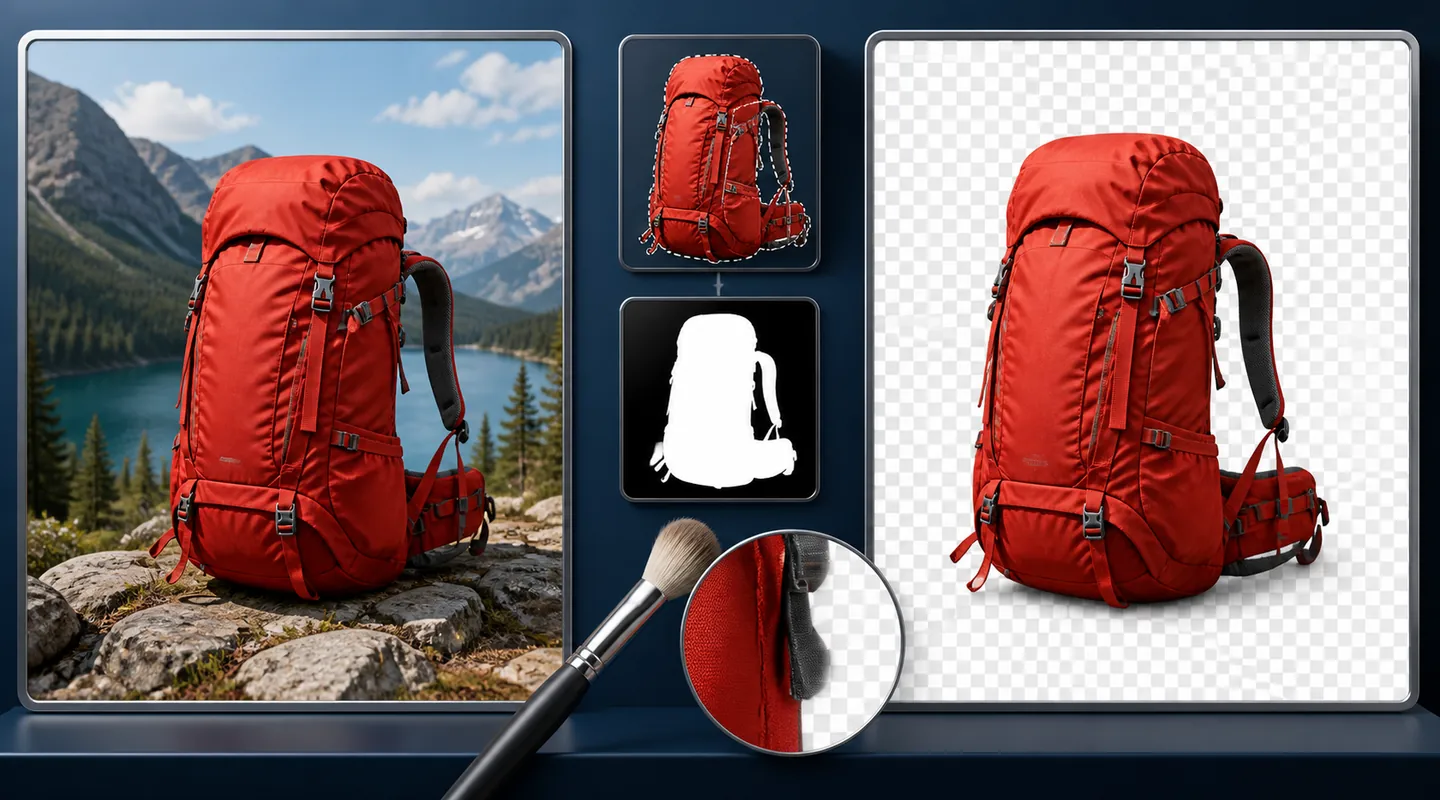
Кнопка Remove Background даёт стартовое выделение, но качество результата определяется не кнопкой, а краем: где объект заканчивается, какие полупрозрачные детали нужно сохранить и на каком новом фоне появится ореол. Надёжный процесс строится вокруг маски слоя, отдельной проверки сложных зон и теста на нескольких контрастных подложках.
- Короткий рабочий маршрут
- Выберите метод по объекту, а не по привычке
- Подготовьте файл так, чтобы можно было вернуться назад
- Автоматическое выделение: что делать после кнопки
- Три типа края требуют трёх разных решений
- Как обработать волосы без пластиковой «шапки»
- Как убрать светлый или цветной ореол
- Заполненный контроль края
- Финальная проверка перед экспортом
- Сохранение и экспорт
- Что освоить дальше
- Сложные случаи, где одного выделения недостаточно
- Как передать результат другому дизайнеру
- Критерии приёмки одного выреза
- Вопросы и ответы
Короткий рабочий маршрут
- Откройте изображение и дублируйте рабочий слой, не перезаписывая исходник.
- Получите стартовое выделение через Select Subject или Remove Background.
- Преобразуйте результат в маску слоя, а не удаляйте пиксели ластиком.
- Разделите край на жёсткие, мягкие и полупрозрачные участки.
- Уточните каждую группу подходящим инструментом.
- Проверьте объект на белой, чёрной и насыщенной цветной подложке.
- Сохраните мастер-файл со слоями и отдельно экспортируйте результат.
Официальная справка Adobe описывает команды Select Subject и Remove Background как способы получить автоматическое начальное выделение. Это начало, а не гарантия готового края: волосы, мех, стекло, тень и цветовой рефлекс требуют отдельной проверки.
Выберите метод по объекту, а не по привычке
| Ситуация | Хорошая отправная точка | Что проверить |
|---|---|---|
| Предмет с ровным контрастным контуром | Object Selection или Select Subject | Углы, отверстия, тонкие ножки, тень |
| Портрет с волосами | Select Subject → Select and Mask | Отдельные пряди, просветы, цвет старого фона |
| Логотип или геометрический товар | Pen Tool и векторный контур | Радиусы, прямые линии, симметрия |
| Однотонный фон | Color Range или выделение по цвету | Похожие цвета внутри объекта |
| Стекло, дым, фата, полупрозрачная ткань | Комбинация каналов и маски | Сохранение тональных переходов, а не бинарный вырез |
Если объект занимает двадцать пикселей, пересвечен или сливается с фоном, точный край может отсутствовать в исходных данных. Тогда проблема не решается увеличением радиуса: нужен другой кадр, ручная реконструкция или честное упрощение результата.
Подготовьте файл так, чтобы можно было вернуться назад
Сохраните исходное изображение отдельно. В рабочем PSD оставьте оригинальный слой скрытым и создайте копию для обработки. Добавьте под объект три временных слоя: белый, чёрный и яркий цвет, которого нет в самом объекте. Они не входят в экспорт, зато сразу показывают разные дефекты.
Не начинайте с Eraser и не подтверждайте удаление фона как необратимое действие. Adobe рекомендует использовать маски слоя: белые области маски показывают слой, чёрные скрывают, серые сохраняют частичную прозрачность. Маску можно корректировать, временно отключать и сравнивать с исходником.
Автоматическое выделение: что делать после кнопки
Запустите Select Subject или действие Remove Background в панели свойств. Увеличьте изображение до масштаба, при котором видны отдельные пиксели и реальная граница, но не пытайтесь оценивать всю работу только при 800%: край должен выглядеть естественно и в конечном размере.
Сначала найдите крупные ошибки: пропавшую ручку чашки, захваченный кусок стены, дырку в одежде, отрезанную тень. Исправьте их на маске мягкой или жёсткой кистью. Только после целостности силуэта переходите к волосам и мелким деталям.
Три типа края требуют трёх разных решений
Жёсткий предметный край
Корпус техники, упаковка, мебель и металлическая деталь должны иметь ровный контур без дрожания. Используйте небольшую жёсткую кисть на маске либо точный контур Pen Tool. Не добавляйте сильное размытие ради «мягкости»: оно создаёт светлую кайму и визуально уменьшает резкость предмета.
Мягкий край
Ткань, шерсть и расфокусированный участок не должны превращаться в вырезанную бумагу. Здесь допустим небольшой переход плотности. Настройки Smooth, Feather, Contrast и Shift Edge оценивают вместе, потому что каждая влияет на соседние параметры. Справка Adobe по уточнению края описывает средства сглаживания и смягчения, но конкретные значения зависят от разрешения и исходника.
Полупрозрачный край
Стекло, дым и отдельные волосы содержат смесь объекта и старого фона. Простое чёрное или белое состояние маски уничтожает переход. Сохраняйте серые уровни и проверяйте не только форму, но и цвет. Иногда лучше оставить естественную прозрачность, чем искусственно сделать край непрозрачным.
Как обработать волосы без пластиковой «шапки»
- В Select and Mask выберите режим просмотра, контрастный к волосам.
- Небольшой кистью Refine Edge пройдите только по пограничной зоне, не закрашивая весь объект.
- Сравните с исходником: сохранены ли крупные пряди и естественные просветы.
- Уберите явные островки старого фона на маске вручную.
- Если цветной фон окрасил волосы, выполните отдельную цветовую коррекцию края; не срезайте пряди ради удаления оттенка.
Частая ошибка — расширить область уточнения слишком далеко внутрь причёски. Алгоритм начинает пересчитывать текстуру, появляются полупрозрачные пятна. Работайте узкой полосой вокруг границы и проверяйте результат на нескольких подложках.
Как убрать светлый или цветной ореол
Ореол возникает, когда край содержит пиксели старого фона. На белом он может быть незаметен, а на тёмно-синем проявится сразу. Сначала определите тип дефекта:
- лишняя геометрия — старый фон попал в маску; слегка сдвиньте край внутрь или поправьте маску;
- цветовой рефлекс — форма верна, но край окрашен; создайте локальный корректирующий слой, привязанный к объекту;
- слишком мягкая маска — вокруг предмета появилась дымка; уменьшите перо и восстановите контраст там, где край физически жёсткий;
- потеря естественной тени — объект «висит»; восстановите тень отдельным слоем или оставьте исходную тень отдельной маской, если она действительно нужна композиции.
Заполненный контроль края
Представим синтетический кадр: человек в тёмной куртке на светло-зелёном фоне, волосы частично расфокусированы, рядом с плечом есть тонкий ремень. После автоматического удаления получена маска. Проверка выглядит так:
| Зона | Белый фон | Чёрный фон | Цветной фон | Решение |
|---|---|---|---|---|
| Внешний край куртки | Чистый | Светлая линия 2–3 px | Линия заметна | Сместить маску внутрь только на жёстком участке |
| Волосы | Выглядят нормально | Потеряны три крупные пряди | Есть зелёный рефлекс | Вернуть пряди через Refine Edge, цвет исправить локально |
| Ремень | Частично исчез | Виден разрыв | Разрыв заметен | Восстановить на маске жёсткой кистью |
| Тень | Не проверяется | Объект «висит» | Объект «висит» | Выделить естественную тень отдельно или построить новую по сцене |
Такая матрица полезнее оценки «вроде аккуратно»: она связывает дефект, условия видимости и конкретное исправление.
Финальная проверка перед экспортом
- силуэт целиком сохранён, внутренние отверстия не залиты;
- жёсткие края не размыты, мягкие не обрезаны ступенькой;
- на трёх тестовых подложках нет устойчивого ореола;
- полупрозрачные зоны содержат плавные уровни маски;
- тень отделена осознанно, а не случайно удалена вместе с фоном;
- маска не содержит случайных точек и островков;
- объект проверен при 100% и в конечном размере;
- мастер-файл сохранён до экспортной копии.
Сохранение и экспорт
Сохраните PSD со слоями, маской и тестовыми подложками. Для передачи на сайт экспортируйте копию в формат, поддерживающий прозрачность, если прозрачность действительно нужна. JPEG её не сохраняет. Уточните цветовой профиль, целевые размеры и допустимый вес файла; после изменения размера снова проверьте тонкие края.
Если фон будет заменён конкретной сценой, финальное качество оценивают именно в этой сцене: направление света, резкость, масштаб и цветовой рефлекс должны согласовываться. Технически чистая прозрачность ещё не делает монтаж убедительным.
Что освоить дальше
Удаление фона — одна часть работы с изображением. Базовые слои, выделения и подготовку файлов разбирает материал о Photoshop для начинающих. Следующий практический навык — неразрушающая цветокоррекция, особенно когда новый фон меняет требования к тону и цвету объекта.
Сложные случаи, где одного выделения недостаточно
Белый предмет на белом фоне. Контраста мало, поэтому автоматический алгоритм ориентируется на фактуру и тень. Используйте каналы, ручный контур на жёстких участках и отдельную маску тени. Если граница пересвечена, её форму приходится восстанавливать по соседним кадрам, а не «выкручивать» Select and Mask.
Мех и пушистая ткань. Сначала сохраните крупную форму, затем работайте с наружным слоем ворса. Попытка оставить каждый волос создаёт шум. В конечном размере важнее естественная нерегулярность, чем математически полный набор пикселей.
Стекло. Вырезать только контур недостаточно: внутри стекла виден старый фон. Нужна маска прозрачности и часто отдельная реконструкция бликов. Для каталога иногда надёжнее переснять предмет на подходящем фоне.
Тень на полу. Разделите объект и тень. Маска объекта может быть точной, а тень — мягкой и полупрозрачной. При переносе на другую сцену проверьте направление и жёсткость света.
Как передать результат другому дизайнеру
В мастер-файле назовите слои: Original, Subject, Edge correction, Shadow, Test backgrounds. Не применяйте маску окончательно и не удаляйте тестовые подложки — достаточно скрыть их. В заметке укажите зоны, которые реконструированы вручную, и целевой размер.
Для серии изображений зафиксируйте одинаковый масштаб объекта, отступы, способ тени и правило края. Тогда качество оценивается не только по одному вырезу, но и по согласованности карточек товара.
Критерии приёмки одного выреза
Заказчик и дизайнер заранее согласуют фон, конечный размер и допустимость естественной тени. Результат принимается, если важные детали силуэта сохранены, на трёх контрастных подложках нет устойчивой каймы, полупрозрачность выглядит естественно, а объект не содержит случайных отверстий.
Для каталожной серии добавьте единый допуск по отступам и масштабу. Проверяйте не только увеличенный PSD, но и готовую карточку: тонкая деталь, идеальная на большом экране, может исчезнуть после уменьшения. Если дефект вызван отсутствием данных в исходнике, это фиксируют как ограничение, а не маскируют чрезмерным сглаживанием.
Перед финалом попросите другого человека посмотреть объект без исходника и назвать места, которые выглядят вырезанными. Свежий взгляд быстро замечает повторяющийся ореол, слишком ровный волос или тень, не совпадающую с новым фоном.

Вопросы и ответы
- Как быстрее всего удалить простой фон в Photoshop?
Для контрастного объекта начните с Remove Background или Select Subject, затем обязательно переведите результат в маску и проверьте крупные ошибки. Даже простой фон оценивают на нескольких подложках.
- Почему нельзя просто стереть фон ластиком?
Ластик необратимо меняет рабочий слой и затрудняет исправление края. Маска скрывает пиксели, сохраняет полупрозрачность и позволяет возвращаться к любой зоне без восстановления исходника.
- Как убрать белую кайму вокруг объекта?
Сначала выясните, это лишняя геометрия, слишком мягкая маска или цвет старого фона. В первом случае корректируют маску, во втором — её переход, в третьем — локальный цвет края. Один общий сдвиг внутрь может повредить волосы.
- В каком формате сохранить изображение без фона?
Сохраните мастер-файл PSD со слоями и маской, а для публикации выберите формат с прозрачностью, например PNG или подходящий WebP. Конкретный формат зависит от системы публикации и требований к качеству и весу.