

Как создать ZIP-архив, отправить файлы и проверить распаковку


- Когда нужен ZIP-архив
- Подготовьте файлы перед упаковкой
- Как создать архив в Windows 11
- Если у вас другое меню Windows
- Как распаковать ZIP в отдельную папку
- Проверьте комплект глазами получателя
- Как отправить архив
- Почему архив не открывается или почти не уменьшается
- Когда задача завершена
- Вопросы и ответы
Когда нужен ZIP-архив
ZIP-архив объединяет файлы и папки в один файл с расширением .zip. Его удобно прикрепить к письму, передать через облако или сохранить как отдельный комплект материалов. Архивирование также может уменьшить объём, но результат зависит от содержимого: уже сжатые изображения и видео часто сокращаются мало.
Обычная папка помогает организовать документы на компьютере. ZIP позволяет передать эту структуру одним вложением. При этом архив не становится резервной копией автоматически: если он хранится рядом с оригиналами на единственном диске, потеря диска затронет оба варианта. Для резервного хранения нужна отдельная продуманная схема.
В этой инструкции используем стандартные средства Windows. Для простой упаковки и распаковки ZIP отдельная платная программа обычно не нужна. Другие форматы, разделение на части и специальные способы шифрования — отдельные задачи.
Подготовьте файлы перед упаковкой
Создайте рабочую папку и соберите в ней только то, что нужно получателю. Проверьте, что это готовые документы, а не ярлыки: ярлык указывает на объект в вашей системе и не переносит его содержимое. Для облачных файлов убедитесь, что нужные данные доступны на компьютере, а не представлены только ссылкой на загрузку.
- Дайте папке понятное название: например, «Материалы встречи».
- Уберите черновики, дубликаты и документы с лишними личными сведениями.
- Откройте каждый важный файл и убедитесь, что сохранилась последняя версия.
- Если материалы ссылаются друг на друга, сохраните нужные вложенные папки.
- Закройте документы после сохранения, чтобы случайно не отправить промежуточный вариант.
Для учебной пробы создайте собственный безопасный комплект: текст с программой встречи и отдельный список вопросов. Это вымышленное упражнение; настоящие данные участников не нужны. Если пока сложно ориентироваться в папках, поможет материал по базовой работе с компьютером.
Как создать архив в Windows 11
- Откройте Проводник и найдите подготовленную папку или файлы.
- Выделите нужные объекты. Если упаковываете всю папку, выделите её в родительском каталоге.
- Нажмите правой кнопкой мыши на выделение.
- Выберите команду создания ZIP. В варианте меню на иллюстрации она называется «Сжать в ZIP-файл». Если её нет, проверьте «Показать дополнительные параметры» → «Отправить» → «Сжатая ZIP-папка».
- Дождитесь завершения и задайте архиву понятное имя, сохранив расширение
.zip.
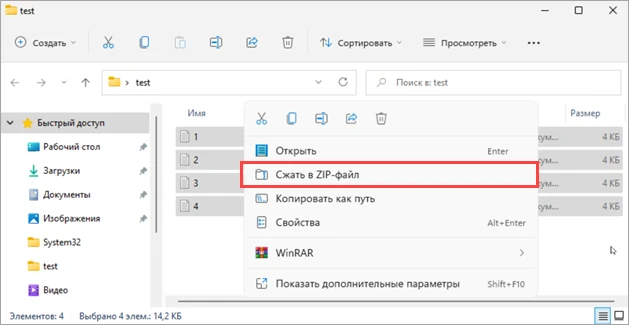
Архив появляется рядом с исходными объектами. Они остаются на месте: создание ZIP не означает их удаление. Если видите несколько похожих имён, проверьте тип файла, дату и содержимое, а не ориентируйтесь только на значок.
Переименование обычной папки или документа добавлением .zip не создаёт архив. Нужна команда упаковки: она записывает данные в соответствующем формате.
Если у вас другое меню Windows
В Windows 10 стандартный путь в контекстном меню — «Отправить» → «Сжатая ZIP-папка». Если на компьютере установлены дополнительные архиваторы, рядом могут находиться их собственные команды. Для упражнения выбирайте стандартный ZIP, чтобы не получить другой формат по привычке.
Когда нужная команда не видна, убедитесь, что выделен файл или папка в Проводнике, а не ярлык внутри приложения. В Windows 11 часть команд может находиться в дополнительных параметрах. Если меню всё равно отличается, уточните версию системы и доступные команды; не устанавливайте первый найденный «ускоритель архивов».
Как распаковать ZIP в отдельную папку
- Найдите архив и вызовите его контекстное меню.
- Выберите «Извлечь все».
- Укажите отдельную папку назначения, чтобы файлы не смешались с другими материалами.
- Запустите извлечение и дождитесь завершения.
- Откройте папку назначения и проверьте документы уже оттуда.
Справка Microsoft описывает извлечение всего архива и отдельных файлов. Двойной щелчок позволяет просмотреть содержимое, но просмотр и полное извлечение — разные действия. Если документ нужно редактировать, сначала распакуйте комплект. Иначе легко запутаться между исходником, временно открытым файлом и изменённой копией.
Если система предлагает заменить существующие файлы, не подтверждайте это автоматически. Сравните версии или выберите новую пустую папку. Для учебной проверки удобно дать ей имя «Проверка распаковки».
Проверьте комплект глазами получателя
Создайте архив учебной папки, распакуйте его в другое место и сравните результат с исходником. Откройте программу встречи и список вопросов. Убедитесь, что внутри читаемый текст, а не пустые документы или ссылки на ваш компьютер.
| Проверка | Что должно получиться |
|---|---|
| Состав | Все нужные документы присутствуют; черновиков и лишних данных нет |
| Структура | Папки и понятные имена помогают найти материалы |
| Открытие | Документы открываются из распакованной папки |
| Версия | Содержимое соответствует подготовленному финальному комплекту |
| Самостоятельность | Для чтения не нужны файлы, оставшиеся только на вашем компьютере |
После исправления исходных документов создайте новый архив и повторите проверку. Не предполагайте, что ранее созданный ZIP обновился сам вслед за рабочей папкой.
Как отправить архив
Прикрепите ZIP к письму или загрузите в согласованное хранилище. В сообщении коротко напишите, что внутри и какой документ открыть первым. Дождитесь завершения загрузки вложения перед отправкой.
Если вложение слишком велико, проверьте ограничения конкретного сервиса. Можно убрать ненужные материалы либо передать архив ссылкой через разрешённое хранилище. Условия доступа по ссылке проверяйте отдельно: адрес ещё не означает, что получатель сможет скачать файл. Пошаговые основы есть в статьях об электронной почте и работе с Яндекс.Диском.
Почему архив не открывается или почти не уменьшается
| Ситуация | Что проверить |
|---|---|
| Скачивание завершилось ошибкой | Получите файл заново из известного источника и сопоставьте размер с отправленным |
| Формат не распознаётся | Проверьте расширение и реальный формат; переименование не превращает RAR или 7z в ZIP |
| Не хватает места | Проверьте свободное пространство в папке назначения; распаковка создаёт отдельные файлы |
| Архив почти такой же большой | Возможно, данные уже сжаты; это само по себе не признак ошибки |
| Просят пароль | Уточните его у известного отправителя по согласованному каналу |
Обычный ZIP, созданный стандартной командой, не следует считать защищённым паролем или безопасным только из-за упаковки. Не запускайте неизвестные программы из неожиданного архива. Если материал конфиденциальный, используйте согласованный способ передачи и защиты, а не импровизированный пароль в том же письме.
Когда задача завершена
Готовый результат — архив с понятным именем, нужными файлами и проверенной распаковкой. Исходники сохранены, получатель понимает назначение комплекта, а доступ проверен выбранным способом. Такой небольшой цикл — подготовить, упаковать, извлечь, проверить — полезнее привычки отправлять первый появившийся ZIP.

Вопросы и ответы
- Удалятся ли исходные файлы после создания ZIP?
Стандартная упаковка создаёт отдельный архив и сохраняет исходники. Не удаляйте их, пока не проверили содержимое и не решили вопрос хранения.
- Можно ли просто приписать .zip к имени?
Нет. Расширение обозначает формат, но не создаёт его. Используйте команду архивирования.
- Почему ZIP не стал намного меньше?
Некоторые данные уже сжаты, поэтому дополнительное уменьшение небольшое. Архив всё равно может быть полезен как единый комплект файлов.