

Яндекс Диск для начинающих: сохраняем файлы и делимся ими


Для чего нужен Яндекс Диск
Яндекс Диск — облачное хранилище: вы загружаете файл в свой аккаунт и затем можете обращаться к нему через интернет. Это удобно, когда документ нужен на другом устройстве или его нужно передать по ссылке.
Начнём с простого учебного маршрута: загрузим памятку, откроем её на Диске и проверим ссылку для получателя. Используйте файл без личных и рабочих секретов. Для упражнения достаточно браузера; устанавливать программу синхронизации необязательно.
Как загрузить файл
Откройте disk.yandex.ru и войдите в нужный аккаунт Яндекса. Если аккаунтов несколько, сначала проверьте, какой открыт: иначе позже можно искать документ в другом хранилище.
Создайте учебную папку с понятным названием, например «Практика с файлами». Откройте её, нажмите «Загрузить» и выберите подготовленный документ на компьютере. Можно также перетащить файл в окно Диска. Дождитесь окончания загрузки: порядок описан в официальной инструкции.
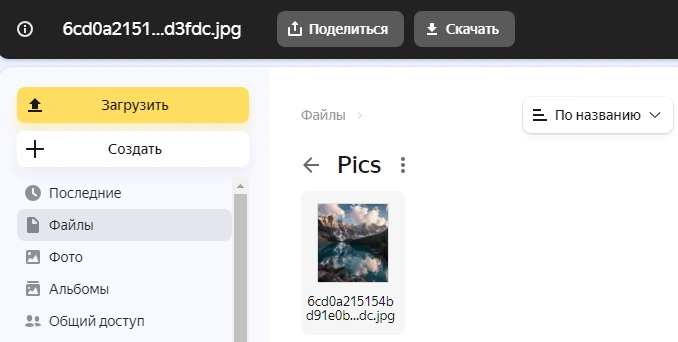
Найдите загруженный файл в папке и откройте его. Проверьте название и содержимое. Если сервис не показывает предварительный просмотр этого формата, скачайте файл и откройте подходящей программой. Наличие значка ещё не подтверждает, что вы выбрали правильный документ.
Как открыть файл с другого устройства
Откройте Диск на другом доступном вам устройстве и войдите в тот же аккаунт. Найдите учебную папку и документ. Вы проверяете доступ к облачной копии, поэтому важно совпадение аккаунта, а не одинаковое название папки на компьютерах.
Если второго устройства под рукой нет, закройте вкладку, затем снова откройте Диск и найдите документ без списка последних действий. Такая проба тоже полезна: она показывает, что вы понимаете место хранения, а не просто умеете нажать кнопку загрузки.
Как поделиться ссылкой
Выделите нужный файл, выберите «Поделиться» и скопируйте созданную сервисом ссылку. Подробности и ограничения приведены в справке по общему доступу.
Вставьте ссылку в учебную заметку вместе с понятным пояснением: «Памятка для проверки доступа — откройте и убедитесь, что текст читается». Не копируйте вместо неё адрес своей рабочей папки из строки браузера: это может быть путь, доступный только владельцу аккаунта.
Проверьте результат в отдельном приватном окне браузера, где вы не вошли в аккаунт владельца. Должна открываться страница именно нужного файла. Некоторые действия зависят от формата, устройства и условий сервиса: для них может понадобиться авторизация или приложение. Не обещайте получателю безусловный доступ к любому файлу на любом устройстве.
Кто сможет увидеть документ
Относитесь к общей ссылке как к возможности доступа: получатель может передать её дальше. Для учебной памятки это допустимая модель, для конфиденциального документа — повод отдельно выбрать подходящий способ обмена.
Дополнительные настройки защиты зависят от тарифа и типа файла. Если вам нужен пароль или срок действия ссылки, проверьте наличие соответствующих настроек перед отправкой. При необходимости прекратить общий доступ откройте настройки этой ссылки и отключите её, затем повторите проверку из приватного окна.
Отключение ссылки не удаляет копию, которую получатель уже успел скачать. Поэтому сначала выбирают, чем можно делиться, а затем настраивают доступ.
Почему важно различать копии и синхронизацию
Когда вы вручную загружаете документ через браузер, на Диске появляется загруженная версия. Если после этого отредактировать исходный файл на компьютере, не стоит считать, что облачная версия автоматически стала такой же. Перед отправкой сверяйте содержимое и способ обновления.
Программа синхронизации — отдельный режим работы, который связывает действия с файлами на устройстве и в облаке. Прежде чем перемещать или удалять через неё документы, разберитесь, где хранится копия и какие изменения распространяются на Диск. Для нашего упражнения этот режим не нужен.
Навык освоен, если вы самостоятельно находите документ, отличаете его версии и проверяете доступ получателя. Работа с папками входит в базовую компьютерную грамотность. Дальше можно научиться аккуратно оформлять документы в Word и передавать их в PDF.

Вопросы и ответы
- Нужно ли устанавливать приложение Яндекс Диска?
Для загрузки учебного файла и создания ссылки достаточно веб-версии в браузере. Приложение и синхронизацию можно освоить отдельно, когда станет понятна логика хранения копий.
- Удалится ли у получателя файл после отключения ссылки?
Отключение общего доступа закрывает использование этой ссылки. Оно не удаляет копию, которую человек уже скачал на своё устройство.