

Как пользоваться электронной почтой: первое письмо с вложением


Что нужно для первого письма
Электронная почта позволяет обмениваться сообщениями и файлами. Для отправки нужны ваш почтовый ящик, доступ к нему и адрес получателя. Адрес — это строка со знаком @; имя человека в адресной книге и сам адрес могут выглядеть по-разному.
Для безопасной первой пробы отправьте письмо самому себе. Возьмите небольшой учебный файл без личных данных — например, памятку, которую недавно сохранили на компьютере. Вся практика ниже — вымышленное учебное сообщение, а не отправка настоящего задания преподавателю или коллеге.
Покажем порядок на примере веб-версии Яндекс Почты. В других сервисах названия команд могут отличаться, но поля получателя, темы, текста и вложений выполняют те же задачи. Если у вас уже есть ящик, откройте официальный сайт своего сервиса и войдите в аккаунт.
Заполните получателя, тему и текст
В Яндекс Почте начните новое письмо командой «Написать». В поле получателя укажите собственный полный почтовый адрес. Проверьте его внимательно: особенно легко пропустить опечатку, если автоподстановка предлагает несколько похожих записей.
Тема: «Учебная памятка — проверка вложения».
Текст:
Здравствуйте!
Отправляю учебную памятку во вложении. Это пробное письмо самому себе: после получения я открою файл и проверю, что он читается.
Тема помогает понять, о чём сообщение, ещё до открытия. Основной текст объясняет, что вы отправили и какое действие ожидаете. Если адресатов несколько, используйте дополнительные поля осознанно. Для первого упражнения они не нужны.
Прикрепите файл
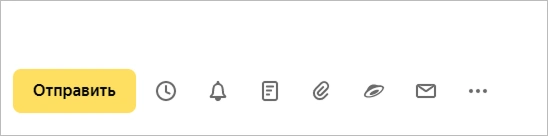
Под текстом письма нажмите значок скрепки, выберите учебный файл на компьютере и подтвердите выбор. Дождитесь завершения загрузки и проверьте название вложения. Порядок показан в официальной инструкции Яндекс Почты.
Не путайте файл и его имя, написанное в сообщении. Фраза «памятка во вложении» ничего не прикрепляет. Признак готовности — отдельный элемент вложения с правильным названием после окончания загрузки.
Для первого опыта лучше выбрать небольшой документ. У больших вложений правила отличаются: сервис может передавать их ссылкой через облачное хранилище. Текущие ограничения описаны в справке по вложениям. Сначала освойте обычную отправку, затем переходите к крупным файлам.
Отправьте и проверьте результат
- Сверьте адрес получателя: это ваш собственный ящик.
- Прочитайте тему и текст, убедитесь, что выбран нужный файл.
- Нажмите «Отправить» и найдите письмо среди отправленных.
- Откройте полученное сообщение в своём ящике и проверьте вложение.
Прочитайте содержимое файла, а не только его название. Учебное задание выполнено, когда в полученном письме открывается именно та версия памятки, которую вы собирались передать.
Папка «Отправленные» подтверждает, что письмо ушло из вашего ящика, но сама по себе не доказывает, что другой человек его прочитал. Если в настоящей переписке важно получить решение, прямо попросите адресата подтвердить получение или ответить на конкретный вопрос.
Что проверить, если что-то не получилось
Письмо осталось в черновиках. Вернитесь к нему и проверьте, завершили ли вы отправку. Не создавайте новое сообщение, пока не разобрались с текущим: так меньше риск запутаться в версиях.
Письмо пришло без файла. Откройте отправленную копию и посмотрите, есть ли вложение. Если его нет, отправьте исправленное письмо с понятным пояснением.
Не видно полученного письма. Проверьте адрес, доступ к сети и папку нежелательной почты. При ошибке доставки прочитайте служебное уведомление: там может быть указана причина. Не повторяйте отправку много раз подряд без проверки.
Вложение неожиданное или отправитель неизвестен. Сначала выясните, кто и зачем прислал файл. Для обучения достаточно собственного документа; открывать подозрительные вложения не требуется.
Как закрепить навык
Ответьте на своё учебное письмо и кратко подтвердите, что файл открывается. Затем найдите переписку по теме. Так вы пройдёте весь простой цикл: отправка, получение, проверка и ответ.
За технической отправкой следует содержательная сторона общения. Её разбирает статья о деловой переписке. Если труднее всего находить файлы и понимать, куда они скачались, начните с базовой компьютерной грамотности. Для обмена документами также пригодится понимание формата PDF.

Вопросы и ответы
- Можно ли отправить письмо на почту другого сервиса?
Обычно почтовые сервисы обмениваются письмами между собой. Важно указать полный правильный адрес; ограничения получателя и ошибки доставки проверяют по уведомлениям сервиса.
- Чем ответ отличается от нового письма?
Ответ продолжает обсуждение полученного сообщения и помогает сохранить контекст переписки. Для другой самостоятельной темы удобнее начать новое письмо с понятным заголовком.