

Промежуточные итоги в Excel. Как посчитать только видимые строки


- Где обычная сумма вводит в заблуждение
- Как устроена формула
- Откуда берутся коды 9 и 109
- Подготовьте контрольный реестр
- Проверьте три состояния одного списка
- Где расположить результат
- Как работают вложенные итоги
- Когда нужна команда группировки по разделам
- Почему итог не меняется или кажется неверным
- Как использовать результат в рабочем отчёте
- Вопросы и ответы
Где обычная сумма вводит в заблуждение
В реестре отгрузок сохранены операции двух магазинов. Руководитель выбирает магазин «Север» и спрашивает об объёме отгрузки. На экране остаются только его строки, а формула СУММ под таблицей продолжает складывать оба магазина. Формула работает правильно. Фильтр меняет видимость записей, но значения в исходном диапазоне остаются. В результате вполне правдоподобная сумма отвечает на другой вопрос.
Решите, каким должен быть показатель. Для общего контрольного итога по всему реестру СУММ подходит. Для итога по тому, что отобрано сейчас, понадобится ПРОМЕЖУТОЧНЫЕ.ИТОГИ. В рабочей книге удобно оставить оба показателя и явно назвать их. Тогда при фильтрации можно видеть общий объём данных и часть, которая попала в текущую выборку.
Как устроена формула
Первый аргумент определяет операцию и способ обработки скрытых строк. Следующий аргумент — ссылка на числовой диапазон. В русской записи при стандартном разделителе формула для суммы видимых строк выглядит так: =ПРОМЕЖУТОЧНЫЕ.ИТОГИ(109;D2:D8). Если Excel в вашей системе использует другой разделитель аргументов, следуйте подсказке установленной версии. В англоязычной версии название функции — SUBTOTAL.
Разместите результат вне диапазона D2:D8. Если итог стоит в D9, не включайте D9 в его собственную формулу. Для постоянно растущего реестра удобнее применять таблицу Excel и ссылку на её столбец. Такая структура помогает включать новые записи без ручного исправления конца диапазона. Сам принцип выбора кода сохраняется.
Откуда берутся коды 9 и 109
Обе команды суммируют числа и исключают строки, отфильтрованные средствами Excel. Разница проявляется при ручном скрытии строки. Код 9 включает её значение, а 109 исключает. Поэтому пример на одном только фильтре не покажет различия между ними. Для чистой проверки снимите фильтр, отключите его и затем скройте одну строку вручную.
| Нужный показатель | Учитывать вручную скрытые строки | Исключать вручную скрытые строки |
|---|---|---|
| Сумма | 9 | 109 |
| Среднее числовых значений | 1 | 101 |
| Количество ячеек с числами | 2 | 102 |
| Количество непустых ячеек | 3 | 103 |
Например, число заказов можно оценивать по столбцу непустых идентификаторов, а средний размер отгрузки — по числовой сумме. Подставить код подсчёта чисел в столбец текстовых номеров заказов означает получить ноль даже при большом числе строк. Проверьте тип данных до вывода, что фильтр скрыл все продажи. Таблицу кодов приводит справка Microsoft по функции ПРОМЕЖУТОЧНЫЕ.ИТОГИ.
Подготовьте контрольный реестр
Введите заголовки в A1:D1. Каждая операция занимает одну строку, сумма лежит в D. Названия отделов вводите единообразно, без лишнего пробела в конце. Значения суммы должны быть числами. Символ рубля лучше задать денежным форматом, а не дописывать текстом к числу. За контрольный общий итог примем 38 000 рублей.
| Строка листа | Заказ | Магазин | Сумма в D |
|---|---|---|---|
| 2 | А-11 | Север | 4 000 |
| 3 | Б-12 | Юг | 6 000 |
| 4 | А-13 | Север | 7 000 |
| 5 | Б-14 | Юг | 3 000 |
| 6 | А-15 | Север | 5 000 |
| 7 | Б-16 | Юг | 8 000 |
| 8 | А-17 | Север | 5 000 |
Столбец «Строка листа» в примере нужен для ориентирования. Его можно использовать как колонку A, заказ поместить в B, магазин в C. Если делаете собственный файл с другим порядком колонок, скорректируйте ссылку на сумму. Иначе формула может сослаться на текстовые названия магазинов и вернуть ноль.
Проверьте три состояния одного списка
Сначала отобразите все семь строк. СУММ, промежуточный итог с кодом 9 и итог с кодом 109 дадут одинаковые 38 000 рублей. Затем примените фильтр по столбцу «Магазин» и оставьте только «Север». Видимыми будут четыре операции на 4 000, 7 000, 5 000 и 5 000 рублей. Проверка вручную: 4 000 + 7 000 + 5 000 + 5 000 = 21 000 рублей. Оба промежуточных итога станут равны 21 000 рублей, а общая сумма останется 38 000.
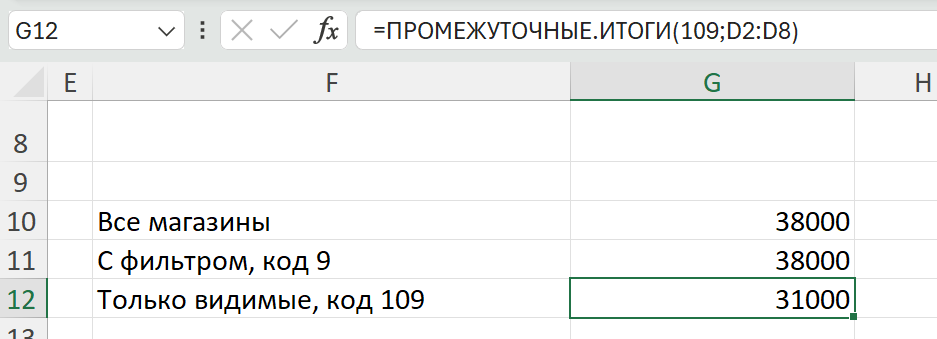
Теперь снимите отбор, отключите автофильтр и верните все строки. Скройте вручную строку 4 с заказом А-13 на 7 000 рублей. Код 9 сохранит 38 000, код 109 покажет 31 000. Проверьте результат до повторного включения фильтра. В контрольном файле на настольном Excel ручное скрытие той же строки поверх уже действующего фильтра по Северу дало 14 000 по обеим формулам. Раздельная проверка исключает влияние состояния автофильтра. Если применить только цветовую заливку либо уменьшить шрифт, строка останется видимой для механизма расчёта и результат не поменяется.
Где расположить результат
Не ставьте отдельную строку с итогом внутрь фильтруемого списка, если она является обычной записью. Её может скрыть тот же фильтр, а при выгрузке она попадёт в другие отчёты как дополнительная продажа. Для обычного диапазона удобно разместить контрольную панель сбоку или над данными. Для таблицы Excel можно включить штатную строку итогов и выбрать функцию для нужного столбца.
Если отчёт готовит сменщик, добавьте подписи «Все отгрузки» и «Видимая выборка». Одна надпись «Итого» заставит коллегу угадывать, сохраняется ли фильтр при сохранении файла и что означает затем переданное число. Для распространения результата важно указать и состояние выборки. Сумма 21 000 без названия магазина не объяснит руководителю, какую часть продаж ему показали.
Как работают вложенные итоги
При вычислении ПРОМЕЖУТОЧНЫЕ.ИТОГИ внутри указанной области другие промежуточные итоги пропускаются. Это позволяет создавать групповые и общий итог без двойного счёта именно для вложенных вычислений такого типа. Но если кто-то вставил в список готовую сумму как обычное число, функция не распознает её как служебную строку. Она сложит это число вместе с операциями.
На практике такое встречается после объединения выгрузок от нескольких подразделений. В конце каждого блока была своя строка «Всего», а после вставки в общий лист её оставили среди исходных заказов. Проверьте реестр по идентификаторам и названиям строк, затем отделите операции от итогов. Одна замена СУММ на ПРОМЕЖУТОЧНЫЕ.ИТОГИ не исправит смешение данных разного уровня.
Когда нужна команда группировки по разделам
Функция в одной ячейке хороша для итога текущей выборки. Если нужен напечатанный список, где после каждого магазина стоит собственная строка итога, есть отдельная команда для промежуточных итогов в обычном диапазоне. Подготовьте список с заголовками, упорядочите его по полю группировки и проверьте отсутствие разрывов. Для последовательности «Север, Юг, Север» данные одного магазина окажутся в разных группах, если не выполнить сортировку.
В инструкции Microsoft по вставке итогов в список описан этот вариант и его ограничения. Если нужна многомерная сводка по магазинам, периодам и товарам, проще рассмотреть сводную таблицу. Она отделяет исходные данные от отчёта. Понимание различия между группировкой, выборкой и суммой поможет выбрать инструмент до построения сложного файла.
Почему итог не меняется или кажется неверным
Начните с видимого диапазона формулы. Новые строки ниже D8 не войдут в наш первоначальный пример автоматически, если это простой диапазон. Потом проверьте, фильтровали ли вы строки именно того диапазона, на который ссылается функция. При работе с соседними таблицами можно случайно скрыть строки одного списка и смотреть итог другого на другом листе.
Следующий шаг — убедиться, что числа не импортированы текстом. Сравните сумму проблемной строки с результатом простой арифметической операции после проверки исходного значения. Не исправляйте сразу весь лист заменой разделителей, пока не проверите одну строку. В выгрузке могут одновременно встретиться даты, номера заказов и цены. У каждого из этих полей свой формат и разный риск при массовой замене.
Как использовать результат в рабочем отчёте
Перед отправкой сохраните снимок условий отбора рядом с результатом — магазин, период, статус операции и момент выгрузки. Когда коллега переключит фильтр или сортировку в Excel, число на его экране может измениться. Это ожидаемое поведение. Для фиксированного отчёта сохраните отдельную копию с датой и описанием отбора, сохраняя исходные формулы в рабочей версии.
Если задача состоит в создании отдельного списка по условию, а не только суммы видимых строк, посмотрите пример функции ФИЛЬТР. Для освоения последовательности от подготовки данных до проверяемой сводки полезно сравнить свои рабочие задачи с программой по Excel и Google Таблицам. В любой версии файла проверку начинайте с реестра, итог которого вы в состоянии воспроизвести вручную.

Вопросы и ответы
- Чем отличаются 9 и 109?
Код 9 включает вручную скрытые строки, код 109 исключает их. Отфильтрованные строки исключаются в обоих случаях.
- Как посчитать количество видимых заказов с текстовыми номерами?
Примените код 103 к заполненному столбцу идентификаторов, если вручную скрытые строки тоже нужно исключить. В каждой строке должен быть один заказ.
- Почему после фильтрации СУММ показывает прежний результат?
Эта функция суммирует указанный диапазон независимо от установленного фильтра. Для динамического итога по видимым строкам используйте ПРОМЕЖУТОЧНЫЕ.ИТОГИ.
- Как убедиться, что формула охватывает последние отгрузки?
Проверьте конец диапазона или используйте ссылку на столбец таблицы Excel. Сравните количество исходных строк с выгрузкой.
- Учитывается ли обычное число из случайно вставленной строки «Всего»?
Да, если строка входит в диапазон и проходит условия видимости. Служебные строки с готовыми числами нужно отделять от первичных записей.