

Сортировка и фильтр в Excel: как работать с таблицей без ошибок


- Сортировка меняет порядок, фильтр — видимость
- Подготовьте список к обработке
- Учебный список для проверки результата
- Как отсортировать всю таблицу по одному столбцу
- Сортировка по нескольким столбцам
- Как оставить только нужные строки
- Как снять фильтр и вернуть порядок
- Почему результат выглядит неправильным
- Вопросы и ответы
Сортировка меняет порядок, фильтр — видимость
Сортировка Excel переставляет строки по выбранному признаку: сумме, фамилии, дате или нескольким полям. Фильтр временно показывает только подходящие записи и скрывает остальные. Он не удаляет строки. Эти команды можно применять вместе: например, показать новые заказы и расположить их от большей суммы к меньшей.
Главное правило — сохранять связь данных внутри строки. Номер заказа, статус, регион и сумма должны перемещаться вместе. Если отсортировать только столбец с суммами, оставив номера на месте, таблица может выглядеть аккуратно, но перестанет отражать исходные записи.
Здесь речь о командах на вкладке «Данные». Для автоматически обновляемой выборки в другой области листа есть отдельная функция ФИЛЬТР. Она решает похожую задачу другим способом и не заменяет понимание обычной сортировки.
Подготовьте список к обработке
Перед первой операцией сохраните копию важного файла. Убедитесь, что у столбцов есть понятные заголовки, одна строка описывает одну запись, а внутри списка нет пустых разделителей и объединённых ячеек. Итоговую строку лучше не смешивать с обычными записями.
Проверьте типы данных. В столбце суммы должны находиться числа, а не текст «4200 рублей». В столбце даты — распознаваемые даты, а не смесь разных текстовых форматов. Иначе Excel может предложить текстовый фильтр вместо числового или расположить значения в неожиданном порядке.
Если важен исходный порядок, добавьте отдельный столбец «Порядок» и заполните его последовательными значениями. Они должны оставаться постоянными, а не вычисляться по текущему номеру строки. Номер заказа подходит для восстановления только тогда, когда его возрастание действительно совпадает с исходным порядком.
Учебный список для проверки результата
Перенесите в пустой лист следующие вымышленные заказы, начиная с A1. Их суммы и статусы используются только для упражнения.
| ID | Статус | Регион | Сумма, ₽ |
|---|---|---|---|
| 101 | Отправлен | Север | 4200 |
| 102 | Новый | Юг | 1800 |
| 103 | Новый | Север | 3500 |
| 104 | Отправлен | Юг | 2700 |
| 105 | Новый | Север | 2100 |
Получится диапазон A1:D6: заголовок и пять записей. До начала работы сверьте пары «ID — сумма», особенно 101 — 4200 и 102 — 1800. Эти связи должны сохраниться после любых перестановок. Общая сумма всех заказов — 14 300 рублей.
При желании преобразуйте диапазон в таблицу командой «Главная → Форматировать как таблицу» и подтвердите наличие заголовков. Это делает границы списка заметнее и добавляет элементы фильтрации. Обычный диапазон тоже подходит для упражнения: специальное оформление не является обязательным условием.
Как отсортировать всю таблицу по одному столбцу
- Щёлкните ячейку с числом внутри столбца «Сумма», например D2.
- Откройте вкладку «Данные» и найдите группу «Сортировка и фильтр».
- Выберите сортировку от большего к меньшему. Название команды может отображаться как сортировка по убыванию.
- Проверьте, что вместе с суммой переместились остальные поля заказа.
Ожидаемый порядок ID в нашем примере: 101, 103, 104, 105, 102. Самая большая сумма — 4200, самая маленькая — 1800. У заказа 101 по-прежнему должен быть статус «Отправлен» и регион «Север».
Если Excel спрашивает, расширить ли выделение, сначала проверьте границу всего списка. Для сортировки связанных записей нужно включить остальные столбцы. Продолжение только с выделенным столбцом допустимо для независимого списка, но не для части таблицы заказов.
Для текста аналогичная операция выстраивает значения по алфавиту. Для дат — от ранних к поздним или наоборот. Полная справка о вариантах доступна у Microsoft; ниже разберём следующий полезный уровень.
Сортировка по нескольким столбцам
Допустим, нужно сначала собрать вместе заказы каждого региона, а внутри региона показать большую сумму выше. Быстрая сортировка одной кнопкой здесь менее наглядна, чем окно с уровнями.
- Выберите ячейку внутри списка и откройте «Данные → Сортировка».
- Проверьте, что первая строка распознана как заголовки.
- В первом уровне укажите столбец «Регион», сортировку по значениям и порядок от А до Я.
- Нажмите «Добавить уровень». Во втором уровне выберите «Сумма» и порядок по убыванию.
- Подтвердите операцию и сравните результат с условиями.
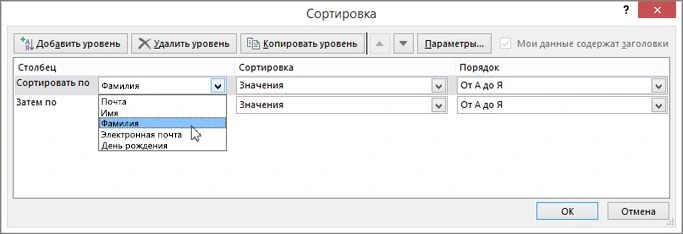
Для учебных данных сначала идут Север: 101, 103, 105, затем Юг: 104, 102. Внутри каждого региона суммы убывают. Если первым уровнем сделать сумму, регионы уже не соберутся в две группы: порядок уровней определяет логику результата.
После изменения условий ещё раз проверьте несколько целых записей. Такая проверка особенно важна, если в исходном файле были пустые столбцы или несколько соседних таблиц и Excel мог неверно определить границу диапазона.
Как оставить только нужные строки
Для диапазона выберите ячейку внутри списка и нажмите «Данные → Фильтр». В заголовках появятся стрелки. Если список уже оформлен как таблица, элементы фильтрации обычно присутствуют изначально.
- Откройте стрелку столбца «Статус».
- Снимите выбор всех значений и оставьте «Новый».
- Подтвердите: должны остаться заказы 102, 103 и 105.
- Теперь в столбце «Регион» оставьте «Север». Останутся 103 и 105.
Фильтры разных столбцов действуют совместно: запись должна удовлетворять и статусу, и региону. Выбор нескольких значений внутри одного списка, напротив, позволяет оставить любое из отмеченных значений этого поля.
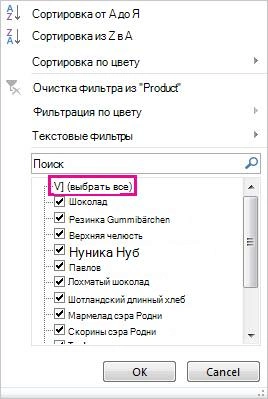
Для числового столбца можно выбрать условие, например «Больше». Если после сброса остальных условий оставить суммы больше 3000, в учебной таблице останутся 101 и 103. На другом наборе данных критерий должен выражать вашу задачу, а не просто повторять число из примера.
Как снять фильтр и вернуть порядок
Чтобы сбросить условие одного столбца, откройте его меню и выберите очистку фильтра для этого поля. Для снятия условий со списка используйте «Очистить» в группе работы с сортировкой и фильтром. Проверьте, что снова видны все пять учебных записей.
Отключение команды «Фильтр» у обычного диапазона убирает стрелки. Это отличается от очистки условий, при которой элементы управления остаются. Названия и доступность команд зависят от выбранной области и версии приложения.
Очистка фильтра не возвращает порядок, который был до сортировки. Для нашего примера отсортируйте ID по возрастанию. В рабочем файле используйте заранее сохранённый столбец исходного порядка. Команда отмены помогает сразу после операции, но не заменяет такой способ восстановления спустя множество правок.

Почему результат выглядит неправильным
Часть записей исчезла. Сначала проверьте активные фильтры. Если номера строк идут с пропусками, данные могут быть скрыты условием. Сбросьте фильтр перед выводом о потере информации.
Даты или числа идут странно. Проверьте, не смешаны ли текстовые и числовые значения, нет ли лишних пробелов. Исправляйте тип исходных данных, а не только внешний вид ячейки.
Суммы перестали соответствовать заказам. Вероятно, сортировался отдельный столбец. Если операция только что выполнена, отмените её и проверьте восстановление. Не пытайтесь восстановить связи догадками: при необходимости вернитесь к сохранённой копии.
После фильтрации итог не изменился. Обычная сумма диапазона и сумма только видимых строк — разные расчёты. Не делайте вывод по знакомому итогу внизу. Разберите подходящие формулы Excel, а для повторяющихся итогов по группам изучите сводные таблицы.
Работа завершена, когда выполняются оба условия: получена нужная выборка или последовательность и сохранено содержание каждой записи. Проверяйте не только первую строку, но и количество записей, крайние значения и несколько исходных пар.
Вопросы и ответы
- Фильтр удаляет строки?
Нет, он временно скрывает записи, которые не подходят под условие. После очистки фильтра они снова отображаются.
- Почему сортировка не вернулась после снятия фильтра?
Это разные операции. Очистка фильтра восстанавливает видимость строк, а исходную последовательность возвращают отдельной сортировкой по заранее сохранённому признаку порядка.