

Как подготовить макет к печати: размер, вылеты и проверка PDF
Готовность макета определяет не внешний вид на экране, а совпадение с техническими требованиями выбранной типографии. До экспорта зафиксируйте финальный формат, вылеты, безопасную зону, цветовой режим, требования к изображениям и шрифтам, затем отдельно проверьте уже созданный PDF.


- Какие требования запросить у типографии до работы
- Финальный формат, вылет и безопасная зона — три разные границы
- Как проверить объекты, цвет, изображения и шрифты
- Как экспортировать PDF и решить вопрос с метками реза
- Как независимо проверить готовый PDF
- Какие дефекты возвращают на доработку
- От одного корректного файла к повторяемой работе
- Вопросы и ответы
Какие требования запросить у типографии до работы
Попросите не общий совет, а техническое задание для конкретного изделия и способа печати. Минимальный набор вопросов:
- каков финальный размер после резки и допустима ли нестандартная ориентация;
- какой вылет нужен с каждой стороны и где должна проходить безопасная зона;
- какой PDF-стандарт, цветовое пространство и ICC-профиль принимает производство;
- какое разрешение требуется растровым изображениям в итоговом масштабе;
- как передавать шрифты, прозрачности, плашечные цвета и эффекты;
- нужны ли метки реза и служебные поля или типография добавит их сама;
- есть ли ограничения для мелкого текста, тонких линий и суммарного красочного слоя.
Официальная инструкция Adobe по подготовке print-ready PDF тоже связывает проверку ссылок, шрифтов, вылетов, полей и цвета с требованиями поставщика печати: подготовка PDF к печати в документации Adobe. Значения из чужого чек-листа нельзя автоматически переносить в ваш заказ.
Спецификация учебного примера. Готовое изделие — 100 x 150 мм, вылет — 3 мм с каждой стороны, безопасная зона — 5 мм внутрь линии реза, метки реза не нужны. Это вымышленные входные данные для воспроизводимой проверки, а не универсальная норма типографии.
Финальный формат, вылет и безопасная зона — три разные границы
Финальный формат — размер изделия после резки. Вылет продолжает фон и элементы под обрез за линию финального формата. Безопасная зона отступает внутрь: в ней располагают текст, логотип и другие элементы, потеря которых недопустима.
В учебной спецификации страница PDF должна быть шире и выше готового изделия на два вылета: 100 + 3 + 3 = 106 мм и 150 + 3 + 3 = 156 мм. Безопасная область имеет размер 100 − 5 − 5 = 90 мм на 150 − 5 − 5 = 140 мм.
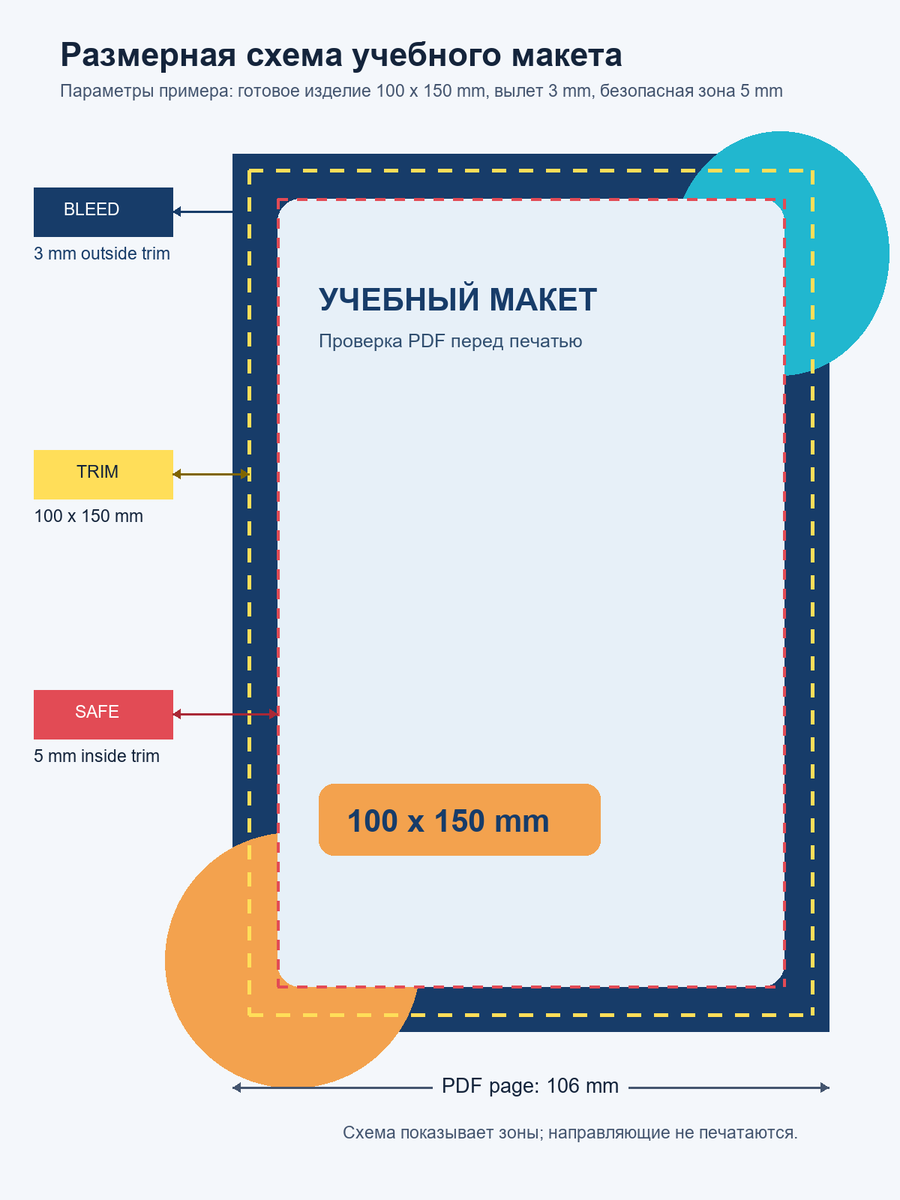
Adobe приводит 3 мм как типичный пример, но прямо советует уточнять размер у поставщика печати: вылеты и служебные поля в InDesign. Если типография требует другое значение, меняются и размер страницы, и схема проверки.
Как проверить объекты, цвет, изображения и шрифты
До экспорта пройдите макет от содержимого к технике. Проверка должна отвечать на вопрос «соответствует ли объект заданию», а не «выглядит ли всё привычно на моём мониторе».
Полный путь от содержания к печатному файлу показан в инструкции «как сделать буклет»: распределить блоки, проверить сгибы и подготовить финальную версию.
| Объект | Что проверить | Что не доказывает экран |
|---|---|---|
| Фон и изображения под обрез | Продолжены до внешней границы вылета | Что после резки не появится белая полоса |
| Важный текст и знаки | Находятся внутри безопасной зоны типографии | Что резка пройдёт точно по линии макета |
| Растровые изображения | Фактическое разрешение проверено в итоговом масштабе | Что увеличенная миниатюра сохранит детализацию |
| Цвет | Пространство и профиль совпадают с заданием | Что монитор воспроизводит физический оттиск |
| Шрифты | Встроены либо преобразованы только по согласованному правилу | Что шрифт доступен на стороне производства |
| Тонкие линии и мелкий текст | Проходят ограничения конкретного процесса | Что любой видимый в PDF элемент напечатается одинаково |
| Прозрачности и эффекты | Проверены в требуемом PDF-стандарте | Что результат одинаков в редакторе и RIP |
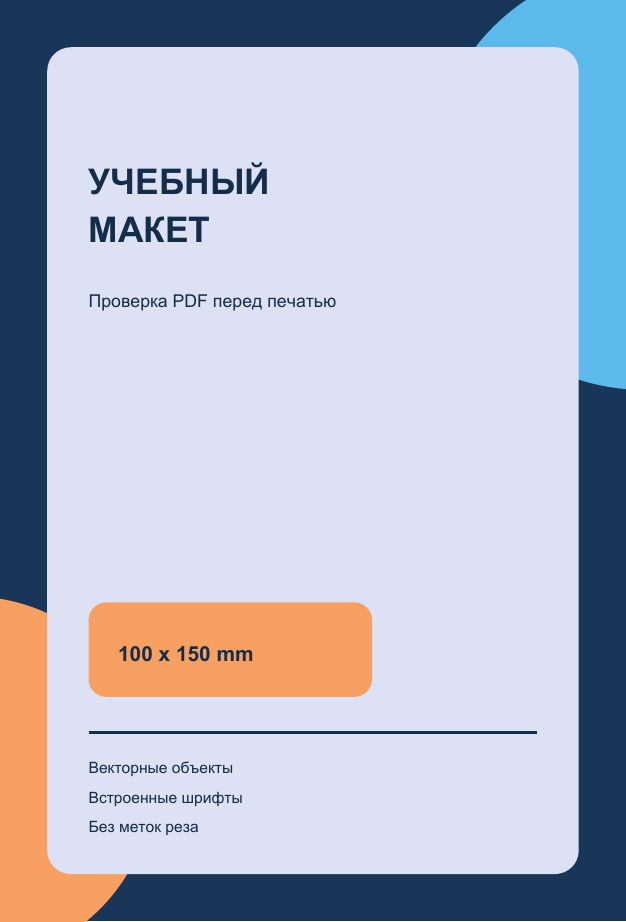
В нашем PDF нет растровых изображений: только векторные объекты и два встроенных шрифта Arial. Цвет задан операторами DeviceCMYK, но ICC output intent отсутствует. Поэтому файл годится для геометрической и шрифтовой демонстрации, но не называется PDF/X, цветопробой или файлом, одобренным реальной типографией.
Как экспортировать PDF и решить вопрос с метками реза
- Выберите PDF-настройку, названную в техническом задании, а не ближайший пресет по памяти.
- Передайте в экспорт фактические вылеты документа либо точные значения типографии.
- Не включайте метки реза автоматически. Добавьте их только по явному требованию и уточните допустимый служебный отступ.
- Не меняйте цветовой профиль в последний момент без понимания целевого процесса.
- Проверьте предупреждения о потерянных ссылках, подменённых шрифтах и эффектах.
- Сохраните экспорт отдельно от рабочего исходника и проверяйте именно этот файл.
В учебной спецификации метки не запрошены, поэтому их нет. MediaBox и BleedBox имеют размер 106 x 156 мм, а TrimBox — ровно 100 x 150 мм с отступом 3 мм по периметру.
Как независимо проверить готовый PDF
Повторная проверка начинается после экспорта. Откройте PDF не только в редакторе исходника и последовательно проверьте:
- число страниц, ориентацию и размер страницы;
- MediaBox, TrimBox и BleedBox;
- продолжение фона до края вылета и положение важных элементов внутри безопасной зоны;
- использованные шрифтовые ресурсы и наличие встроенных FontFile-потоков;
- цветовые пространства, изображения, прозрачности и output intent;
- визуальный рендер на отсутствие обрезанного текста, наложений, повреждённых символов и неожиданных меток.
Acrobat относит page boxes, шрифты, разрешение изображений, цветовые пространства и output intent к проверкам Preflight: дополнительные проверки Preflight. Названия команд зависят от версии, но контролируемые свойства остаются явными.
Какие дефекты возвращают на доработку
| Симптом | Вероятная причина | Что передать технологу |
|---|---|---|
| Белая полоса у края | Фон закончился на линии реза | Размер страницы, значение вылета и снимок проблемной стороны |
| Текст слишком близко к краю | Не учтена безопасная зона | Финальный формат и координаты важного элемента |
| Размер PDF не совпадает с заказом | Перепутаны готовый формат и страница с вылетами | MediaBox, TrimBox и расчёт внешнего размера |
| Шрифт изменился | Не встроен, подменён или ограничен лицензией | Имя шрифта, способ встраивания и результат preflight |
| Цвет заметно отличается | Не согласованы профиль, носитель или способ печати | Исходное пространство, output intent и требования процесса |
| Появились лишние метки | Они включены без требования | Экспортная настройка и версия PDF без служебных знаков |
Если требование сформулировано неясно, не угадывайте. Отправьте технологу размер изделия, страницу PDF, скрин свойства, конкретный объект и вопрос: например, «нужен ли TrimBox при PDF без меток» или «какой профиль назначить для этого материала и способа печати».
От одного корректного файла к повторяемой работе
Один чек-лист помогает проверить экспорт, но не заменяет умение строить композицию, работать с иерархией, типографикой, цветом и разными редакторами. Если следующим шагом нужен первый векторный макет, используйте материал об Adobe Illustrator для начинающих.
Курс «Графический дизайн + ИИ» связывает базовые принципы дизайна с практикой в Figma, Photoshop и Illustrator и созданием коммерческих материалов, включая печатные. Статья оставляет читателю полностью проверяемый путь для одного PDF; обучение нужно для повторяемого качества разных макетов и обратной связи по работе.
Надёжный порядок таков: получить техническое задание, развести готовый формат, вылет и безопасную зону, проверить содержимое, экспортировать по заданному стандарту и отдельно измерить финальный PDF. Любое число из примера заменяйте значением вашей типографии.

Вопросы и ответы
- Всегда ли нужен вылет 3 мм?
Нет. Это частое значение и вход учебного примера, но реальный вылет определяет типография для конкретного изделия и способа печати. Запросите его до настройки страницы.
- Нужно ли переводить весь текст в кривые?
Только если это требует согласованный процесс. Встраивание шрифтов сохраняет редактируемый текст и поиск, а перевод в кривые меняет структуру файла. Уточните требования и лицензию шрифта.
- Можно ли проверить цвет по PNG-рендеру PDF?
Нет. Рендер помогает увидеть обрезку, наложения и повреждённые символы, но не воспроизводит бумагу, краску, профиль и настройки печатной машины. Для цвета нужен согласованный процесс и при необходимости цветопроба.