

Adobe Illustrator для начинающих: первый векторный макет
- Что такое вектор и зачем нужен Illustrator
- Подготовьте первый документ
- Какие инструменты освоить сначала
- Мини-проект: карточка творческой мастерской
- Как работать с заливкой и обводкой
- Выравнивание и контроль масштаба
- Как сохранить исходник и экспортировать результат
- Типичные ошибки первого макета
- Короткий итог
- Вопросы и ответы
Что такое вектор и зачем нужен Illustrator
Растровое изображение состоит из пикселей и привязано к разрешению. Векторный объект описывается контурами, опорными точками, заливкой и обводкой, поэтому его можно увеличивать и уменьшать без характерной пикселизации границ. Это удобно для логотипов, иконок, схем, печатных элементов и других макетов, которые должны работать в разных размерах.
В Illustrator можно размещать и растровые фотографии, но от одного помещения файла внутрь документа фотография не становится векторной. Для первого проекта используйте только созданные в программе фигуры, контуры и текст: так будет понятна сама логика редактора.
| Понятие | Что означает | Что проверить |
|---|---|---|
| Монтажная область | Граница будущего макета или отдельного варианта | Размер, ориентацию и отсутствие лишнего за краями |
| Слой | Уровень организации объектов | Понятное имя, порядок и отсутствие случайной блокировки |
| Контур | Линия между опорными точками | Форму, замкнутость и количество лишних точек |
| Заливка | Цвет или содержимое внутри объекта | Нужен ли цвет и соответствует ли он роли объекта |
| Обводка | Оформление границы контура | Толщину, цвет, окончания и масштаб |
Подготовьте первый документ
- Создайте новый документ с одной квадратной монтажной областью, например 1080 × 1080 пикселей. Для учебного цифрового макета этого достаточно.
- Создайте три слоя: «Фон», «Графика» и «Текст». Размещайте объекты по смыслу, а не оставляйте всё на одном слое.
- На слое «Фон» нарисуйте прямоугольник размером с монтажную область, задайте ему спокойную заливку и заблокируйте слой.
- Включите умные направляющие или используйте панель выравнивания, чтобы контролировать центр и расстояния.
- Сразу сохраните документ в формате AI под понятным именем, например uchebnyj-maket-v01.ai.
Инструмент «Монтажная область» позволяет создавать и менять рабочие области, а Shape Builder — объединять и вычитать простые фигуры. Их назначение и сочетания клавиш собраны в официальном справочнике инструментов Illustrator.
Названия команд и расположение панелей могут меняться между версиями и рабочими пространствами. Ориентируйтесь на задачу и название инструмента, а не на координату кнопки из старого урока.
Какие инструменты освоить сначала
Для первого макета достаточно небольшого набора:
- Выделение — перемещать, масштабировать и выбирать объект целиком;
- Прямое выделение — менять отдельные опорные точки и сегменты;
- Прямоугольник и эллипс — строить базовую геометрию;
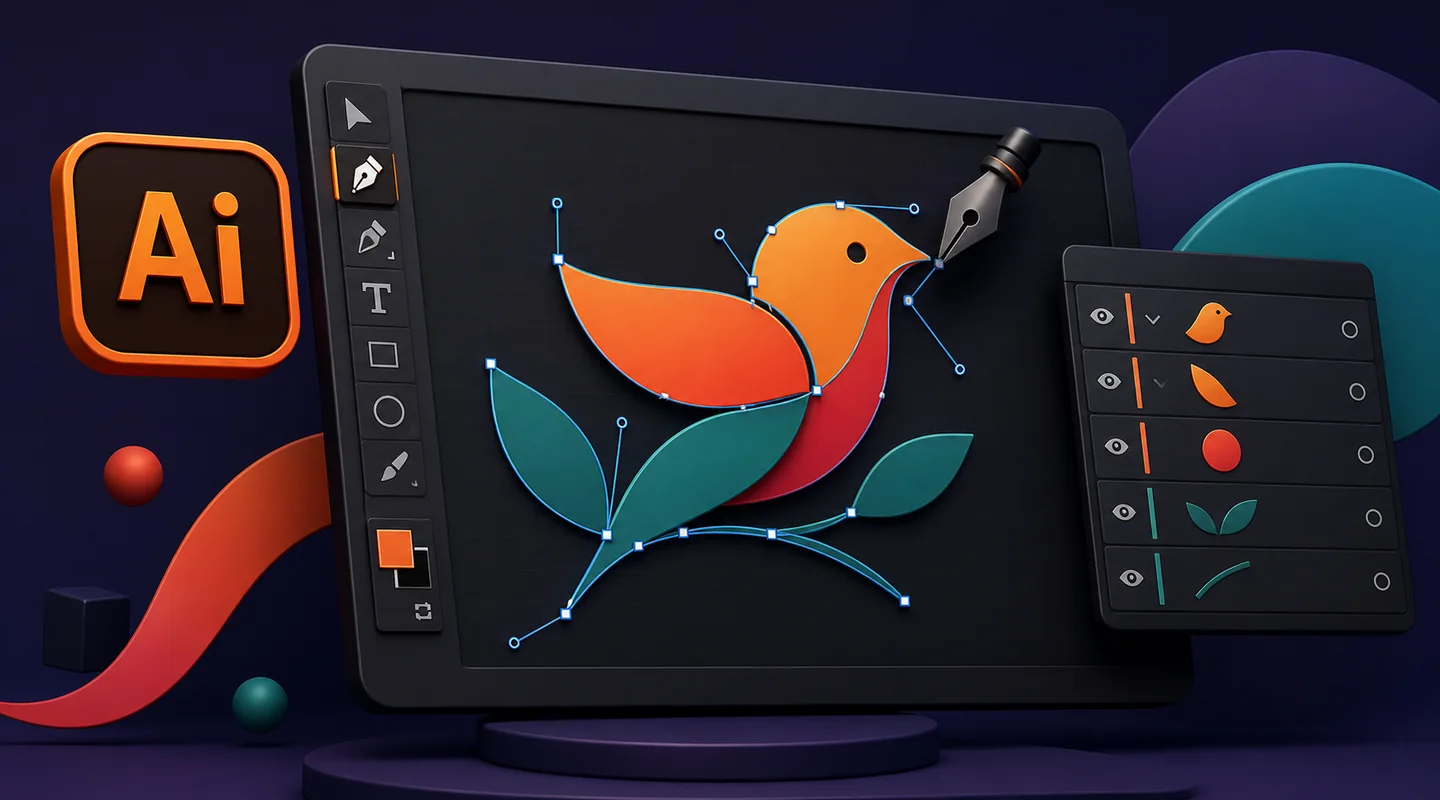
- Перо — создавать собственный контур по опорным точкам;
- Текст — добавлять заголовок и подпись;
- Заливка и обводка — управлять внутренним цветом и границей;
- Выравнивание — располагать объекты относительно друг друга или монтажной области.
Градиентные сетки, сложные кисти, эффекты, трассировку и трёхмерные инструменты можно отложить. Большое количество функций не делает первый макет лучше, если композиция и контуры не собраны аккуратно.
Мини-проект: карточка творческой мастерской
Соберите квадратную карточку с условным знаком-листом и коротким названием. Это не коммерческий логотип, а упражнение на фигуры, кривые, цвет, текст и выравнивание.
Создайте основу
На слое «Графика» нарисуйте крупный круг и небольшой прямоугольник со скруглёнными углами. Уберите обводку, назначьте две согласованные заливки. Не добавляйте тени: сначала добейтесь ясного силуэта.
Нарисуйте лист Пером
Поставьте верхнюю и нижнюю опорные точки, затем боковые точки с направляющими, чтобы получить две плавные стороны. Замкните контур. Добавьте внутри одну изогнутую линию без заливки и с обводкой. Уберите точки, которые не меняют форму.
Соберите композицию
Поместите знак в верхнюю часть, ниже добавьте название из двух-трёх слов и короткую подпись. Используйте не больше двух начертаний одного семейства. Сначала выстройте иерархию размером и расстояниями, затем корректируйте цвет.
Проверьте конструкцию
Сгруппируйте элементы знака, но сохраните исходные редактируемые контуры. Временно уменьшите весь макет до размера небольшой карточки и посмотрите, не исчезла ли внутренняя линия и не слиплись ли элементы.
Как работать с заливкой и обводкой
У каждого векторного объекта могут быть заливка, обводка или обе настройки. Активный параметр важно выбирать осознанно: новички часто хотят изменить внутренний цвет, но редактируют тонкую рамку, либо получают «невидимый» объект без заливки и обводки. Официальная справка Adobe отдельно показывает работу с инструментом «Заливка и обводка».
- для крупных цветовых пятен чаще достаточно заливки без обводки;
- для линейной детали используйте обводку без заливки;
- проверяйте толщину линии после масштабирования;
- не маскируйте открытый контур широкой обводкой;
- сохраняйте используемые цвета как образцы, если они должны повторяться.
Выравнивание и контроль масштаба
Сначала определите, относительно чего выравниваете объекты: выделения, ключевого объекта или монтажной области. Одинаковая команда даст разный результат при разном режиме. После автоматического выравнивания оцените композицию глазами: округлые и острые формы иногда требуют небольшой оптической поправки.
| Проверка | Нормальный результат | Что исправить |
|---|---|---|
| Масштаб 25% | Знак и заголовок по-прежнему различимы | Убрать мелкие детали, увеличить интервалы |
| Контурный режим | Нет случайных объектов и лишних точек | Удалить дубли, упростить контуры |
| Чёрно-белая версия | Иерархия держится без оттенков | Исправить размеры и контраст тонов |
| Границы области | Нужные элементы внутри, технический мусор отсутствует | Удалить или перенести объекты за пределами |
Как сохранить исходник и экспортировать результат
Сохраняйте редактируемый мастер-файл в AI. Для передачи или другого сценария делайте отдельный экспорт, не заменяя им исходник. В справке Adobe по сохранению иллюстраций AI, PDF и SVG относятся к форматам, способным сохранять векторные данные, но конкретная редактируемость зависит от выбранных параметров и содержимого документа.
- AI — основной рабочий файл Illustrator со слоями и редактируемыми объектами;
- SVG — вектор для веб-сценариев, если принимающая система поддерживает нужные возможности;
- PDF — удобный формат передачи и печатного согласования при корректных настройках;
- PNG — растровый экспорт нужного размера, например для быстрой публикации с прозрачным фоном.
Откройте экспортированные файлы отдельно и проверьте шрифты, границы, прозрачность, цвет и выбранную монтажную область. Не предполагайте, что успешное сохранение автоматически означает корректный результат.
Для передачи файла в типографию отдельно проверьте подготовку макета к печати: цветовой режим, вылеты, разрешение растровых элементов и итоговый PDF.
Типичные ошибки первого макета
- слишком много опорных точек на простом контуре;
- случайное растяжение объекта без сохранения пропорций;
- вся работа на одном безымянном слое;
- попытка исправить слабую композицию эффектами;
- непроверенные права на шрифт и сторонние изображения;
- передача только PNG без редактируемого мастер-файла;
- экспорт не той монтажной области или вместе со скрытым мусором.
После первого упражнения полезно разобрать общую траекторию в материале «Графический дизайн: с чего начать и как стать дизайнером», а следующий прикладной проект — в инструкции «Как создать логотип: от задачи до векторного макета».
Чтобы соединить Illustrator с композицией, цветом, типографикой и серией практических задач, можно перейти к программе «Графический дизайн + ИИ».

Короткий итог
Первый осмысленный результат в Illustrator строится на нескольких действиях: создать область и слои, собрать форму, назначить заливку и обводку, выровнять элементы, проверить уменьшение и сохранить мастер-файл. Освоив этот цикл, можно усложнять форму, а не интерфейс ради интерфейса.
Вопросы и ответы
- Можно ли научиться Illustrator без навыков рисования?
Да. Большинство базовых векторных задач начинается с геометрии, композиции, работы с контурами и аккуратного редактирования. Рисунок от руки полезен, но не является обязательным условием первого макета.
- Почему после помещения фотографии в Illustrator она не становится векторной?
Потому что фотография остаётся растровым объектом из пикселей. Векторными являются созданные или корректно преобразованные контуры; автоматическая трассировка тоже требует проверки и ручной доработки.
- В каком формате хранить исходник Illustrator?
Для дальнейшего редактирования храните мастер-файл AI. SVG, PDF и PNG создавайте как отдельные версии под конкретное использование и проверяйте после экспорта.