

Word для начинающих: создаём первый рабочий документ


- Что понадобится для первого занятия
- Как создать документ и найти основные команды
- Как набрать текст и правильно разделить абзацы
- Как выделить текст, заменить слово и отменить ошибку
- Как оформить название и подзаголовок
- Как превратить действия в список
- Как сохранить документ в нужную папку
- Как снова открыть файл и проверить последнюю версию
- Как проверить печать и подготовить PDF
- Как закрепить основные навыки Word
- Вопросы и ответы
Что понадобится для первого занятия
Word — программа для создания и редактирования текстовых документов: заявлений, памяток, инструкций, писем. Для начала освоим полный рабочий цикл: откроем пустой документ, наберём текст, исправим ошибку, оформим структуру и сохраним результат. Учебной работой станет памятка участнику рабочей группы. Её текст приведён ниже, поэтому придумывать содержание одновременно с изучением кнопок не придётся.
Инструкция рассчитана на настольный Word в Windows и работу мышью с клавиатурой. Откройте меню «Пуск», найдите Word среди приложений или через поиск и запустите его. Если программа не установлена либо предлагает решить вопрос с лицензией, сначала уточните доступ у владельца компьютера или администратора. Веб-версия и приложение на телефоне имеют другой интерфейс; точные пути к командам из этой инструкции могут там отличаться.
Заранее выберите папку для учебных документов. Лучше использовать место, которое вы уже умеете открывать в Проводнике. Если разобраться с папками пока трудно, держите рядом руководство по компьютерной грамотности: название документа и место его хранения понадобятся так же часто, как команды Word.
Чтобы понять назначение отдельных команд, рассмотрите возможности текстового редактора для работы: структура, редактирование, оформление и проверка документа образуют единую задачу.
Как создать документ и найти основные команды
На стартовом экране выберите «Пустой документ». Если перед вами уже открытый файл, используйте «Файл» → «Создать» → «Пустой документ». Такой маршрут указан в инструкции Microsoft по созданию документа. Появится чистая страница.
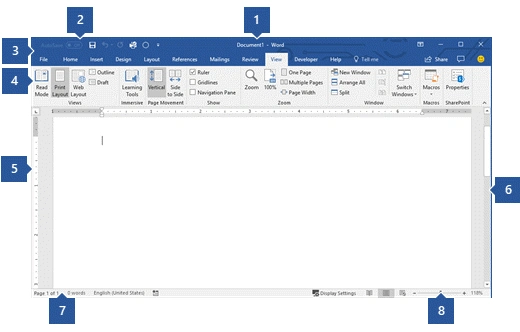
Белая область предназначена для текста. Над ней находится лента — команды, сгруппированные по вкладкам. На «Главной» будем оформлять текст, в «Файле» — сохранять и открывать документ. Название текущего файла ищите в верхней части окна. Общую схему интерфейса разбирает справка Microsoft для новичков.
Щёлкните внутри страницы: мигающая вертикальная черта покажет место ввода. Это текстовый курсор. Указатель мыши и курсор выполняют разные задачи: мышью вы выбираете место, а набираемые буквы появляются там, где мигает черта. Если текст не вводится, сначала проверьте, активно ли окно Word и установлен ли курсор на странице.
Как набрать текст и правильно разделить абзацы
Введите учебную памятку. Начните с самостоятельного набора: так проще заметить, что делает каждая клавиша. Если набор уже знаком, можно скопировать текст и перейти к редактированию.
Памятка участнику рабочей группы
Подготовка к встрече
Перед встречей прочитайте описание задачи и соберите вопросы, которые мешают начать работу.
Откройте рабочую папку.
Подготовьте список вопросов.
Проверьте доступ к материалам.
После встречи сохраните договорённости в общей папке.
Нажимайте Enter в конце смыслового абзаца. Внутри длинного предложения Word сам перенесёт слова на следующую строку. Если принудительно заканчивать каждую видимую строку, после изменения размера шрифта получатся обрывки текста.
Пока не добавляйте украшения. Сначала проверьте содержание: название, подзаголовок, пояснение, действия и заключительная фраза должны идти в понятном порядке. Пропущенное слово исправьте сразу, а внешний вид настроим после набора.
Как выделить текст, заменить слово и отменить ошибку
Чтобы вставить слово, щёлкните в нужной позиции и начните печатать. Попробуйте добавить «краткое» перед словами «описание задачи». Если курсор оказался внутри соседнего слова, отмените вставку и установите его точнее.
Для замены фразы сначала выделите её: поставьте указатель перед первой буквой, зажмите левую кнопку мыши и проведите до последней. Выделенный участок получит цветной фон. Проверьте его границы, затем напечатайте новую фразу — она заменит выделенное. Чтобы убрать выделение без изменения текста, щёлкните в другом месте документа.
Backspace удаляет символ перед курсором, Delete — после него. При выделенном фрагменте удалится весь этот фрагмент. Поэтому перед нажатием клавиши полезно посмотреть, нет ли на странице большого цветного выделения.
Если случайно удалили нужное или заменили слишком много, используйте Ctrl+Z. Для сочетания удерживайте Ctrl, коротко нажмите Z и отпустите обе клавиши. После отмены посмотрите на результат, прежде чем отменять следующее действие. Справочник сочетаний клавиш Word подтверждает эту команду для Windows.
Для копирования выделите текст, нажмите Ctrl+C, поставьте курсор в место вставки и нажмите Ctrl+V. Ctrl+A выделяет весь документ: используйте его, только когда действие действительно должно затронуть весь текст. Эти команды удобно сначала испытать на учебной памятке.
Как оформить название и подзаголовок
Выделите строку «Памятка участнику рабочей группы». На вкладке «Главная» найдите группу «Стили» и примените стиль «Название», если он есть в вашей версии. Для строки «Подготовка к встрече» выберите стиль заголовка раздела. Коллекция стилей может быть свёрнута: раскройте её стрелкой, чтобы увидеть остальные варианты.
Стиль задаёт согласованное оформление, а не просто увеличивает буквы. Для следующих заголовков одного уровня используйте тот же стиль. Тогда после добавления текста документ останется последовательным. Принцип работы со стилями описан в справке Microsoft о заголовках.
Обычные предложения оставьте основным текстом. Не выделяйте всё полужирным: читателю будет трудно понять, что главное. Если заголовок случайно применился к длинному абзацу, отмените действие, уточните выделение и попробуйте снова. Размер букв оценивайте вместе с текстом: памятка должна легко читаться целиком.
Как превратить действия в список
Выделите абзацы от «Откройте рабочую папку» до «Проверьте доступ к материалам». На вкладке «Главная» в группе «Абзац» нажмите «Маркеры» — кнопку со списком и точками. Перед действиями появятся одинаковые значки. Для последовательности, где важен порядок шагов, вместо маркеров пригодится нумерация.
Каждое действие должно быть отдельным абзацем. Если маркер появился только перед длинным куском текста, проверьте, разделили ли вы действия клавишей Enter. Если в список попала заключительная фраза, отмените оформление и выделите только нужную часть. Завершить ввод списка после последнего пункта можно повторным нажатием Enter на пустом пункте.
Не печатайте пробелы, чтобы передвинуть весь абзац, и не создавайте отступы цепочкой пустых строк. Для устойчивого оформления используются средства абзаца. Когда базовая памятка будет готова, интервалы, выравнивание и единый вид большого документа можно освоить в статье о форматировании в Word.
Как сохранить документ в нужную папку
Нажмите Ctrl+S. При первом сохранении Word попросит выбрать расположение и имя файла. В зависимости от версии откроется окно сохранения либо раздел «Сохранить как». Для локальной учебной копии выберите сохранение на компьютере; при необходимости используйте «Обзор», чтобы перейти к нужной папке.
- Откройте выбранную учебную папку в окне сохранения.
- В поле имени введите «Памятка рабочей группы».
- Оставьте тип «Документ Word» с расширением .docx.
- Нажмите «Сохранить» и проверьте имя документа в верхней части окна.
После следующей правки Ctrl+S обновит сохранённый файл. Если нужно сохранить исходник и сделать отдельный вариант, используйте «Сохранить как» или «Сохранить копию», в зависимости от версии и расположения файла, и задайте другое имя. Простое сохранение не создаёт специально для вас второй независимый документ.
Не считайте, что любое открытое окно автоматически сохраняет все изменения. Возможность автосохранения зависит от места хранения и настроек. Microsoft отдельно описывает сохранение и резервные копии. Для первого занятия достаточно осознанно сохранить файл и затем проверить его.
Как снова открыть файл и проверить последнюю версию
Закройте документ. Если программа спросит о несохранённых изменениях, сохраните их. Откройте Проводник, перейдите в выбранную папку и дважды щёлкните по файлу памятки. Можно также воспользоваться в Word командой «Файл» → «Открыть» и выбрать документ из его расположения.
Проверьте не только название, но и содержимое: осталось ли слово «краткое», видны ли заголовок и список? Если открылась старая версия, посмотрите путь к файлу. Одинаково названные документы в разных папках могут содержать разный текст. Не создавайте новую копию, пока не нашли нужную.
Этот шаг завершает рабочий цикл. Полезный результат — документ, который вы можете самостоятельно найти, открыть и исправить. Набранный текст в неизвестной папке пока трудно использовать в работе.
Как проверить печать и подготовить PDF
Откройте «Файл» → «Печать». В предварительном просмотре оцените все страницы: нет ли пустого листа, одинокой строки на следующей странице, слишком мелкого текста? Печатать памятку для проверки необязательно. Вернитесь к редактированию, если заметили проблему. Для реальной печати дополнительно проверьте выбранный принтер, диапазон страниц и число копий.
Если документ нужно передать для чтения с сохранением оформления, подготовьте PDF. В настольном Word это можно сделать через «Сохранить как», выбрав PDF в списке типов файла; в некоторых версиях есть отдельная команда экспорта. Сохраните PDF рядом с рабочим .docx, откройте его и сравните страницы. Для дальнейшего редактирования оставьте исходный документ Word. Подробнее о различии форматов — в статье о работе с PDF.
Как закрепить основные навыки Word
Создайте ещё одну памятку, например о подготовке рабочего места. Теперь сформулируйте текст сами: название, короткое пояснение и список действий. Добавьте и удалите слово, отмените одну пробную правку, оформите заголовок, сохраните документ под новым именем и повторно откройте его из папки.
Если какой-то шаг не получается без подсказки, вернитесь именно к нему. Не нужно начинать всё занятие заново или учить каждую кнопку на ленте. Когда основной цикл станет привычным, переходите к задачам, которые встречаются в вашей работе: таблицам, изображениям, колонтитулам или оформлению длинных документов.

Вопросы и ответы
- Нужно ли учить все команды Word сразу?
Для начала достаточно создать короткий документ, исправить текст, оформить структуру и сохранить файл. Новые команды удобнее добавлять по мере появления конкретных задач.
- Как понять, что сохранилась нужная версия?
Откройте документ из выбранной папки и проверьте последнее изменение. Одинаковое название в другой папке не означает, что перед вами тот же файл.