

Умная таблица в Excel: как создать и настроить для ежедневной работы


- Что такое умная таблица
- Как подготовить исходный диапазон
- Как создать таблицу из диапазона
- Как назвать таблицу и её столбцы
- Как добавить вычисляемый столбец
- Что произойдёт при добавлении новой строки
- Как включить строку итогов и пользоваться фильтром
- Как ссылаться на таблицу из других расчётов
- Как вернуть обычный диапазон
- Что проверить перед ежедневной работой
- Вопросы и ответы
Что такое умная таблица
«Умной» обычно называют объект «Таблица» в Excel. У него есть собственное имя, строка заголовков, фильтры и правила работы с формулами. Это удобная основа для списка заказов, расходов или заявок: при корректном добавлении записей таблица расширяется, а вычисляемый столбец может автоматически продолжать расчёт.
Просто покрасить диапазон и нарисовать границы недостаточно. Внешне он станет похож на таблицу, но поведение не изменится. Проверка простая: выберите ячейку внутри объекта и найдите контекстную вкладку работы с таблицей. В актуальном русском настольном интерфейсе это «Конструктор таблиц».
Не путайте такой объект со сводной таблицей или таблицей данных из инструментов анализа «что если». Они решают другие задачи. Если вы только знакомитесь с программой, материал Excel для начинающих поможет выстроить последовательность освоения, а здесь пройдём одну законченную операцию.
Как подготовить исходный диапазон
Начните с аккуратного списка: одна строка — одна запись, один столбец — один тип сведений. Заголовки должны быть понятными и различаться. Не размещайте внутри списка промежуточные итоги, пустые разделительные строки и объединённые ячейки. Красивое оформление отчёта и исходные данные для обработки — разные вещи.
Для упражнения введите в A1:D4 такой набор. Столбец «Сумма» пока оставьте пустым: его заполнит формула. Все числа условные, денежные значения в примере заданы в рублях без отдельного расчёта налогов.
| Заказ | Количество | Цена | Сумма |
|---|---|---|---|
| А | 2 | 450 | Пока пусто |
| Б | 3 | 300 | Пока пусто |
| В | 1 | 1 200 | Пока пусто |
Проверьте, что количество и цена введены как числа. Надпись «450 рублей» внутри ячейки — уже текст. Для валютного отображения используют формат числа, сохраняя само значение пригодным для вычисления.
Как создать таблицу из диапазона
- Выберите любую ячейку подготовленного списка или выделите весь диапазон A1:D4.
- На вкладке «Главная» выберите «Форматировать как таблицу» и подходящий стиль.
- В диалоговом окне проверьте адрес диапазона: он должен охватывать все строки и столбцы списка.
- Укажите, что таблица содержит заголовки, поскольку в первой строке уже стоят названия.
- Подтвердите создание и проверьте фильтры в заголовках.
Последовательность описана в официальной инструкции Microsoft. В настольном Excel для Windows можно также использовать сочетание Ctrl+T. Расположение отдельных элементов зависит от версии и размера окна, поэтому ориентируйтесь на название команды и проверку диапазона.
Если Excel захватил лишние строки или пропустил часть данных, отмените создание и исправьте исходный список либо задайте правильный диапазон. Не пытайтесь компенсировать ошибку выделения ручной окраской недостающих ячеек.
Как назвать таблицу и её столбцы
Выберите ячейку таблицы, откройте «Конструктор таблиц» и задайте имя Заказы. Название помогает читать формулы и отличать объект от других списков книги. Используйте понятное имя без пробелов и не делайте его похожим на адрес ячейки.
Заголовки «Количество», «Цена» и «Сумма» тоже становятся частью формул. Поэтому случайный пробел или похожее, но другое название осложняет работу. Лучше согласовать их до того, как на таблицу начнут ссылаться другие листы.
В небольшой книге имя может казаться лишним. Но когда появятся справочник товаров, список оплат и журнал заказов, осмысленные названия позволят понять расчёт без постоянного перехода по адресам. Это особенно полезно при передаче файла коллеге.
Как добавить вычисляемый столбец
В первой строке данных столбца «Сумма», то есть в D2, введите =[@Количество]*[@Цена]. Символ @ означает значение из текущей строки таблицы. Excel умножает количество и цену соответствующего заказа, а не произвольные ячейки с такими заголовками.
При обычной работе вычисляемого столбца формула распространяется на остальные строки. Для наших исходных данных получатся 900, 900 и 1 200. Проверьте каждый результат: 2 × 450, 3 × 300 и 1 × 1 200. Совпадение только общей суммы ещё не исключает ошибку в отдельной записи.
Такие обозначения называются структурированными ссылками. Их устройство подробно объясняет справка Microsoft. Они позволяют читать смысл расчёта через названия таблицы и столбцов; это не другая математика, а более понятный способ адресовать данные.
Что произойдёт при добавлении новой строки
Добавьте в таблицу ещё один заказ: Г, количество 4, цена 250. Важно добавить именно строку объекта «Таблица», а не создать отдельную запись за его границей. Пока строка итогов отключена, обычно удобно продолжить ввод непосредственно под последней строкой и затем проверить расширение таблицы.
В новой строке столбец «Сумма» должен содержать ту же логику вычисления, а результат — 1 000. Если формула не появилась, проверьте, вошла ли строка в объект и не нарушена ли однородность вычисляемого столбца ручными значениями. Настройки автоматического заполнения тоже могут влиять на поведение.
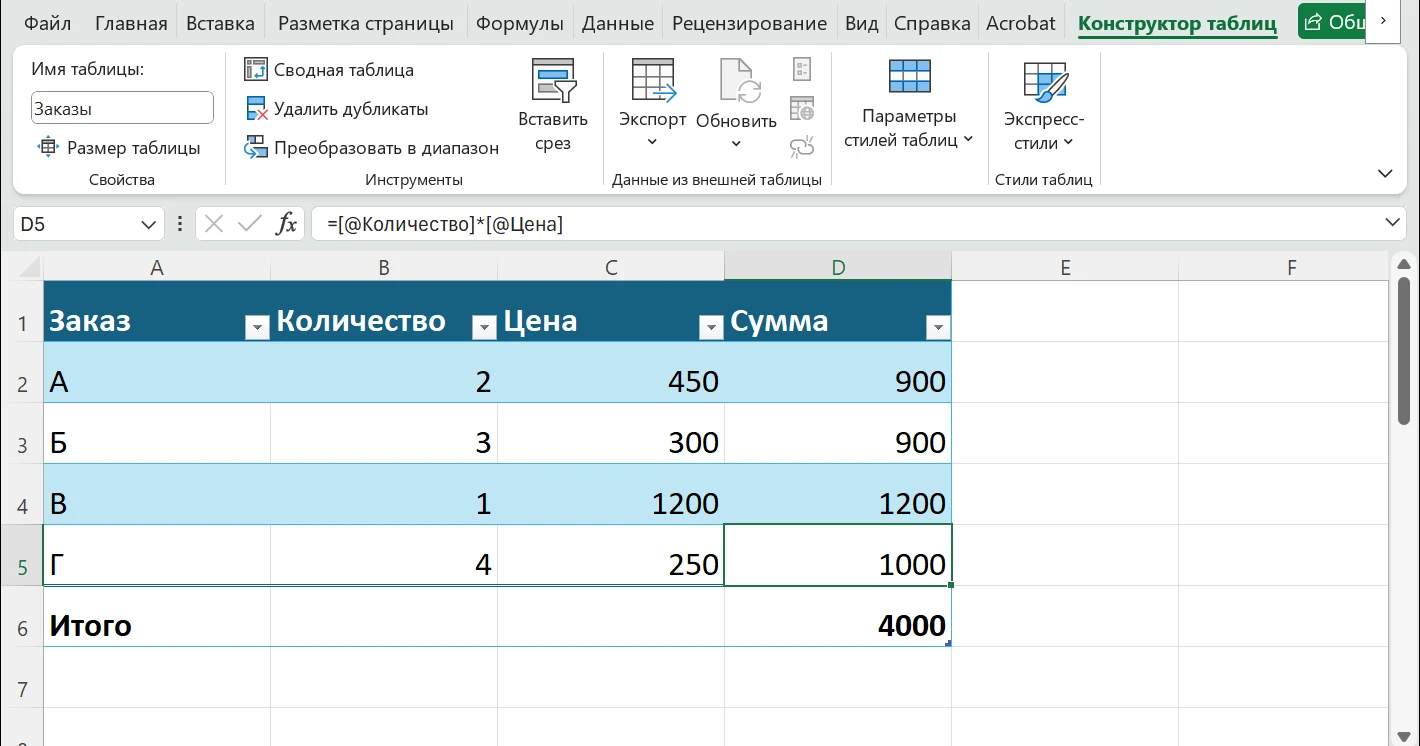
Этот пример проверен в настоящем настольном Excel: исходные результаты составили 900, 900 и 1 200, добавленная строка получила формулу и значение 1 000. Ниже — фрагмент рабочего окна с полученной таблицей. Проверка относится к этому примеру, а не ко всем версиям и настройкам программы.
Как включить строку итогов и пользоваться фильтром
На вкладке «Конструктор таблиц» включите «Строка итогов». В нижней ячейке столбца «Сумма» выберите суммирование. В нашем примере полный итог равен 900 + 900 + 1 200 + 1 000 = 4 000 рублей. Строка итогов относится к специальной части объекта и не должна восприниматься как ещё один заказ.
Для таких итогов Excel использует функцию ПРОМЕЖУТОЧНЫЕ.ИТОГИ. В проверенном примере формула — =ПРОМЕЖУТОЧНЫЕ.ИТОГИ(109;[Сумма]). Она позволяет учитывать состояние фильтра. Не путайте результат по видимым строкам с суммой всех записей, если часть данных отобрана фильтром.
Стрелки в заголовках помогают отбирать и сортировать записи. При сортировке следите, чтобы перемещалась вся строка заказа: количество не должно отделяться от цены. После отбора обращайте внимание на признаки активного фильтра, иначе отсутствие строки можно ошибочно принять за потерю данных.
Как ссылаться на таблицу из других расчётов
Для суммы всего столбца можно использовать =СУММ(Заказы[Сумма]). Такая запись обращается к данным названного столбца, а не к заранее ограниченному диапазону вроде D2:D4. Если таблица правильно расширилась, новая запись входит в её данные.
Структурированные ссылки полезны и в других задачах: подсчёте записей, поиске по условиям, подготовке аналитики. Сам принцип условия разбирается в статье о функции СЧЁТЕСЛИ. Для сравнения типичных значений пригодится материал про среднее и медиану.
При этом таблица не проверяет смысл исходных сведений за вас. Дубли заказов, неверная цена и текст вместо числа останутся проблемой даже в аккуратно оформленном объекте. Сначала качество данных, затем удобство формул.
Как вернуть обычный диапазон
Если объект больше не нужен, выберите команду «Преобразовать в диапазон» на вкладке работы с таблицей и подтвердите действие. Оформление может сохраниться, но специальные свойства таблицы исчезнут. Поэтому не судите о результате только по цвету строк.
Перед преобразованием проверьте, используют ли имя таблицы другие формулы и процессы книги. На рабочем файле разумно сначала сохранить копию и посмотреть, что изменилось. Не стоит превращать таблицу в диапазон только ради удаления полосатого стиля: внешний вид можно настроить отдельно.
Что проверить перед ежедневной работой
Добавьте учебную строку, измените её количество и убедитесь, что формула и итог реагируют ожидаемо. Затем примените фильтр и объясните, какой набор записей отражает нижняя сумма. Эти действия показывают, понимаете ли вы поведение объекта, а не только способ его создания.
- В таблице одна строка заголовков, а записи имеют одинаковую структуру.
- Количество и цена хранятся как числа.
- Новая запись входит в границы таблицы.
- В вычисляемом столбце нет случайных ручных замен.
- Итог после фильтра не выдается за сумму всех заказов.
Если такие списки нужны вам постоянно, на курсе Excel и Google Таблиц можно последовательно освоить формулы, обработку данных и отчёты. Умная таблица станет удобной основой для этой практики.

Вопросы и ответы
- Цветная заливка делает диапазон умной таблицей?
Нет. Внешнее оформление не создаёт объект таблицы. Проверьте, появляется ли контекстная вкладка конструктора и есть ли у таблицы собственное имя.
- Почему Excel подставляет названия столбцов вместо адресов?
Это структурированные ссылки. Они обращаются к данным через имена таблицы и столбцов, а символ @ в показанном примере обозначает значение текущей строки.
- Формула обязательно скопируется при добавлении строки?
В правильно настроенном вычисляемом столбце это ожидаемое поведение. После добавления строки проверьте результат: неодинаковые формулы, ручные значения и настройки могут нарушать привычный сценарий.
- Почему итог изменяется после фильтрации?
В примере строка итогов использует функцию ПРОМЕЖУТОЧНЫЕ.ИТОГИ. Она позволяет считать с учётом видимых строк; поведение зависит от выбранной функции и её аргументов.
- Что проверить после преобразования таблицы в диапазон?
Сохранность данных и формул, а также работу ссылок и связанных отчётов. Прежнее оформление может остаться, но возможности объекта таблицы больше не действуют автоматически.