

Как транспонировать таблицу в Excel и сохранить связь с исходником
Транспонирование меняет местами строки и столбцы. В Excel это можно сделать разовой вставкой или формулой TRANSPOSE, которая сохраняет связь с исходным диапазоном. Выбор зависит от того, должен ли результат обновляться, можно ли менять исходник и какой объём данных обрабатывается.

- Что значит транспонировать таблицу
- Четыре способа и главный вопрос выбора
- Исходный пример 4 × 3
- Способ 1. Специальная вставка с транспонированием
- Способ 2. Функция TRANSPOSE в современном Excel
- Что означает ошибка разлива
- Старые версии Excel и формула массива
- Что происходит с формулами и ссылками
- Даты, числа и текст после поворота
- Пять проверок результата
- Когда лучше Power Query
- Пример воспроизводимой цепочки Power Query
- Пустые ячейки, нули и ошибки
- Почему нельзя транспонировать несколько несвязанных блоков как один
- Связь с именованными диапазонами и таблицами
- Почему не стоит строить двустороннее редактирование
- Расширенная проверка на десяти периодах
- Транспонирование или сводная таблица
- Как работать с растущим источником
- Как безопасно заменить старую раскладку
- Что освоить после одной операции
- Вопросы и ответы
Что значит транспонировать таблицу
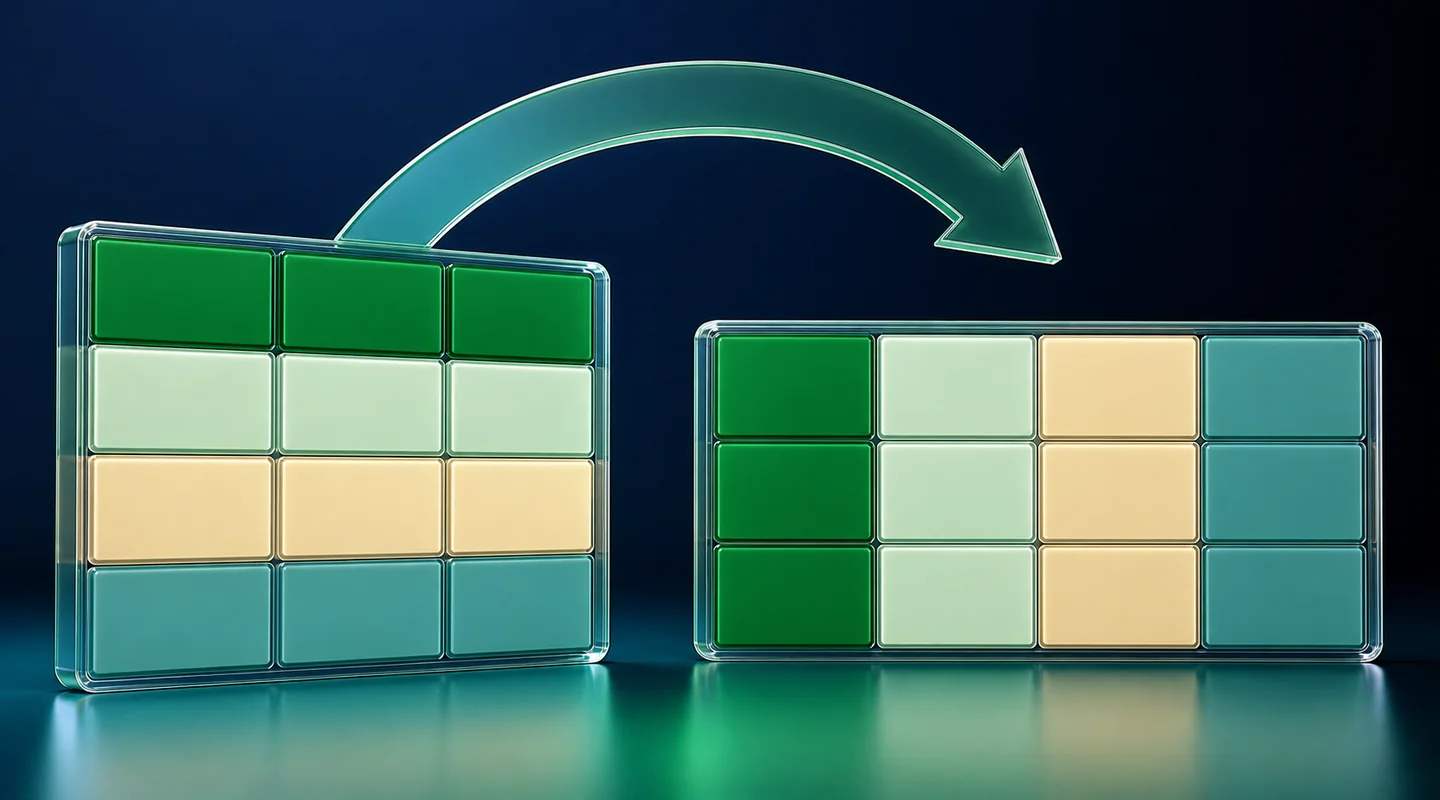
Если исходный диапазон имеет четыре строки и три столбца, после транспонирования получится три строки и четыре столбца. Значение из первой строки второго столбца перейдёт во вторую строку первого столбца. Это не сортировка и не поворот изображения: меняется адресная структура данных.
Транспонирование полезно, когда периоды записаны вертикально, а шаблон требует их по горизонтали; когда показатели нужно превратить из строк в заголовки; когда небольшой справочник удобнее читать в другой ориентации. Но операция не исправляет плохую модель данных. Если таблица регулярно растёт и участвует в отчётах, иногда лучше преобразование Power Query или сводная таблица.
Четыре способа и главный вопрос выбора
| Способ | Связь с исходником | Когда выбирать |
|---|---|---|
| Специальная вставка → Транспонировать | Нет | Нужна разовая независимая копия |
| TRANSPOSE как динамический массив | Да | Результат должен обновляться в современном Excel |
| TRANSPOSE как формула массива | Да | Используется старая версия без динамических массивов |
| Power Query | Обновляемое преобразование | Источник большой, повторяющийся или требует очистки |
Начните с вопроса: «должны ли изменения исходной таблицы появляться в результате?». Если нет, достаточно вставки. Если да, нужна формула или запрос. Второй вопрос — будет ли меняться размер диапазона; статическая ссылка A1:C4 не подхватит пятую строку автоматически без таблицы или другой динамической ссылки.
Исходный пример 4 × 3
Вымышленная таблица A1:C4 содержит заголовки и три месяца:
| Месяц | План | Факт |
| Январь | 120 | 118 |
| Февраль | 135 | 141 |
| Март | 150 | 147 |
После транспонирования диапазон должен стать 3 × 4: первая строка «Месяц, Январь, Февраль, Март», вторая «План, 120, 135, 150», третья «Факт, 118, 141, 147». Число ячеек сохраняется: 4 × 3 = 3 × 4 = 12.
Способ 1. Специальная вставка с транспонированием
- Выделите A1:C4 и скопируйте диапазон.
- Выберите пустую верхнюю левую ячейку результата, например E1.
- Откройте параметры вставки и выберите «Транспонировать».
- Проверьте размер E1:H3 и крайние значения.
Официальная последовательность и ограничения разовой операции описаны в справке Microsoft по повороту строк и столбцов. Полученный диапазон независим: если A2 изменится с «Январь» на «Янв.», E2 не обновится. Это ожидаемое свойство, а не ошибка.
Специальная вставка может переносить значения и часть форматирования, но не стоит рассчитывать, что все ширины столбцов, проверки и смысл формул адаптируются так, как требуется. После вставки проверьте формулы, даты и ссылки.
Способ 2. Функция TRANSPOSE в современном Excel
Выберите пустую ячейку E1 и введите =TRANSPOSE(A1:C4). В локализованном интерфейсе имя может отображаться согласно версии, но официальная документация использует TRANSPOSE. Нажмите Enter. Excel создаст динамический массив размером 3 × 4; редактировать нужно формулу в верхней левой ячейке.
Текущее поведение динамических массивов и границы старых версий описаны в официальной справке Microsoft по TRANSPOSE. Если изменить B3 с 135 на 140, соответствующая ячейка результата обновится. Это и есть сохранённая связь.
Что означает ошибка разлива
Динамическому массиву нужен свободный прямоугольник. Для A1:C4 результат занимает E1:H3. Если хотя бы одна ячейка в этом прямоугольнике содержит значение, объединена или находится в несовместимой структуре, Excel не сможет развернуть результат. Очистите только действительно лишние ячейки и проверьте объединения.
Не размещайте рядом вручную введённые примечания, которые попадут в будущий расширенный диапазон. Лучше выделить отдельную область результата и подписать источник. Если исходник увеличивается, ссылка на фиксированный A1:C4 не расширится сама; используйте структурированный источник или обновите диапазон осознанно.
Старые версии Excel и формула массива
В версии без динамических массивов заранее выделите весь результат 3 × 4, введите =TRANSPOSE(A1:C4) и подтвердите сочетанием Ctrl+Shift+Enter. Excel создаст единую формулу массива. Нельзя редактировать одну внутреннюю ячейку отдельно: меняется весь массив.
Размер нужно вычислить до ввода. Если исходник 4 × 3, результат 3 × 4. Слишком маленькое выделение обрежет данные, слишком большое может дать лишние значения или ошибки в зависимости от версии. Если файл передаётся между версиями, проверьте его в целевом окружении.
Что происходит с формулами и ссылками
Разовая вставка может копировать формулы с относительным смещением, поэтому результат способен отличаться от ожидаемого простого набора значений. Если нужна зафиксированная выгрузка, сначала решите, копировать формулы или значения. Функция TRANSPOSE возвращает значения исходного массива и поддерживает связь через одну формулу верхнего уровня.
Не смешивайте два ожидания: «хочу независимую копию формул» и «хочу представление, которое обновляется от исходника». Это разные продукты. Запишите цель перед операцией и проверьте одну изменённую исходную ячейку.
Даты, числа и текст после поворота
Транспонирование не меняет тип значения намеренно, но формат результата может сделать число похожим на дату или наоборот. Проверьте исходное значение в строке формул и назначьте подходящий формат всему новому ряду. Особое внимание — кодам с ведущими нулями, процентам и датам, импортированным как текст.
В учебном примере числа 120, 135 и 150 должны остаться числами. После разовой вставки посчитайте сумму строки плана: 405. Строка факта даёт 406. Если сумма не считается, возможно, значения стали текстом ещё до транспонирования.
Пять проверок результата
- Размер: 4 × 3 превратилось в 3 × 4, число ячеек осталось 12.
- Углы: A1 соответствует E1, C4 — H3.
- Порядок: январь, февраль и март не поменялись местами.
- Типы: числа считаются, даты остаются датами, коды не потеряли нули.
- Связь: изменение B3 обновляет результат только в связанном варианте.
Эти проверки быстрее визуального просмотра всей таблицы и ловят разные классы ошибок. Для большого диапазона добавьте контрольные суммы по строкам и столбцам.
Когда лучше Power Query
Если файл приходит каждую неделю, содержит тысячи строк, требует удаления пустых столбцов, изменения типов и повторяемого поворота, ручная вставка создаёт риск. В Power Query шаг транспонирования становится частью воспроизводимой цепочки и применяется при обновлении.
Однако Power Query не заменяет правильную структуру. Если в первой строке находятся периоды, а в остальных показатели, после транспонирования может понадобиться повышение заголовков и назначение типов. Запишите последовательность и проверку объёма до и после каждого шага.
Пример воспроизводимой цепочки Power Query
Для ежемесячного файла последовательность может быть такой: получить диапазон или файл; удалить полностью пустые строки; проверить три ожидаемых столбца; транспонировать; использовать первую строку как заголовки; назначить числовой тип показателям; добавить контроль источника и загрузить результат на отдельный лист. Каждый шаг виден в списке преобразований и повторяется при обновлении.
Перед публикацией запроса замените исходный файл тестовой копией с новой строкой «Апрель» и проверьте, что результат расширился на новый столбец. Затем удалите тестовую копию и обновите из рабочего источника. Контроль числа периодов и суммы помогает обнаружить изменение формата раньше, чем оно попадёт в отчёт.
Пустые ячейки, нули и ошибки
Пустая ячейка, числовой ноль и пустая строка формулы — не одно и то же. После транспонирования визуально они могут выглядеть одинаково, но расчёты и диаграммы реагируют по-разному. До операции определите, означает ли пустота отсутствие наблюдения, неприменимость или ещё не введённое значение.
Ошибки исходника также переходят в связанный результат. Не заменяйте их нулями только ради аккуратного вида: это изменит смысл. Создайте отдельную проверку количества ошибок и обработайте причину. В разовой выгрузке сохраните протокол, какие ошибки были исправлены до копирования.
Почему нельзя транспонировать несколько несвязанных блоков как один
Лист может содержать сверху таблицу плана, ниже примечания, справа справочник. Выделение общего прямоугольника перенесёт пустоты и смешает сущности. Разделите логические таблицы и транспонируйте каждую только при одинаковой структуре. Для повторяющихся блоков лучше нормализовать данные в строки, чем создавать широкий лист из сотен колонок.
Если после поворота заголовки перестали однозначно определять значения, модель стала хуже. Например, несколько одинаковых названий месяцев без года создают дубли. Добавьте год или составной ключ до операции.
Связь с именованными диапазонами и таблицами
Именованный диапазон делает формулу понятнее: =TRANSPOSE(ПланМесяцев). Но имя не гарантирует динамического расширения — это зависит от того, на что оно ссылается. Таблица Excel обычно расширяет структурированные ссылки при добавлении строк, однако совместимость конкретной формулы нужно проверить в вашей версии.
Подпишите лист результата: источник, метод, дата обновления и владелец. Пользователь должен понимать, где редактировать данные. Защитите область динамического массива от случайного ввода, не блокируя исходник без необходимости.
Почему не стоит строить двустороннее редактирование
Формула TRANSPOSE создаёт представление: изменения идут из источника в результат. Попытка редактировать результат вручную приводит к ошибке массива или разрушению связи. Если пользователям нужно вводить данные в горизонтальной форме, а хранить вертикально, требуется отдельная форма ввода или процесс преобразования, а не две взаимно связанные сетки.
Определите единственный источник истины. Остальные листы — представления или выгрузки. Это предотвращает конфликт, когда одно значение исправили в строке, другое — в столбце, и неизвестно, какое актуально.
Расширенная проверка на десяти периодах
После учебной матрицы 4 × 3 попробуйте диапазон 11 × 4: заголовок и десять периодов, четыре поля. Результат должен иметь 4 строки и 11 столбцов, всего 44 ячейки. Добавьте контрольные суммы каждого показателя до и после, а затем измените один средний период, чтобы проверить точный адрес обновления.
Такой тест выявляет ошибки, незаметные на трёх строках: обрезанный последний период, смешение заголовков, занятый край области разлива и неверный тип одной колонки. Только после него применяйте способ к рабочей книге.
Транспонирование или сводная таблица
Когда строки — записи операций, а нужно увидеть показатели по месяцам, прямой поворот исходника часто ошибочен. Сводная таблица группирует и агрегирует данные, а TRANSPOSE лишь меняет ориентацию готового прямоугольника. Например, список из тысячи продаж нельзя превратить в отчёт одним транспонированием.
Спросите: нужно поменять местами уже готовые оси или рассчитать итог по категориям? В первом случае подходит транспонирование, во втором — сводная или запрос. Подробнее о создании отчётной структуры — в материале о сводных таблицах Excel.
Как работать с растущим источником
Фиксированная формула A1:C4 не увидит новую строку 5. Если набор регулярно растёт, преобразуйте источник в таблицу Excel и используйте структурированную ссылку там, где версия поддерживает нужное поведение, либо примените Power Query. Не используйте целые столбцы без необходимости: транспонированный массив может стать огромным.
Определите правило расширения и контроль: число исходных записей, число получившихся столбцов, последняя метка периода. После обновления проверяйте не только отсутствие ошибки, но и попадание новой строки.
Как безопасно заменить старую раскладку
Не вставляйте результат поверх исходника: диапазоны перекрываются и операция может быть недоступна или разрушить источник. Создайте результат на отдельном листе, выполните проверки, обновите зависимые диаграммы и формулы, затем осознанно переключите потребителей.
Если нужна разовая миграция, сохраните исходный лист до приёмки. Если нужна живая связь, подпишите формулу и запретите ручной ввод в область разлива. Это снижает риск, что коллега исправит одно значение в представлении, а не в источнике.
Что освоить после одной операции
Транспонирование — один элемент работы с данными. В реальных книгах нужно также выбирать типы, очищать импорт, строить формулы, сводные отчёты и проверять обновления. Курс связывает эти операции в последовательный навык; статья завершает только выбор метода и проверку поворота.
Сохраните две учебные версии файла: независимую копию через специальную вставку и связанное представление через TRANSPOSE. Измените одну числовую и одну текстовую ячейку источника, добавьте новый период и запишите, какая версия обновилась. Такой короткий эксперимент закрепляет различие лучше, чем запоминание названий команд.
После проверки закройте и снова откройте книгу. Убедитесь, что связанное представление сохранило формулу, область разлива свободна, а независимая копия не получила случайных ссылок. Если файл будут открывать в другой версии Excel, повторите приёмку именно там и сохраните совместимый вариант.
Запишите в примечании, почему выбран конкретный способ. Коллега не должен заменять формулу вставкой только потому, что обе таблицы выглядят одинаково в момент открытия: различие проявится при следующем обновлении источника.
Укажите также владельца проверки и ожидаемую частоту обновления рабочей книги.
Если нужна независимая копия — используйте специальную вставку. Если результат должен обновляться — TRANSPOSE. Если источник повторяющийся и требует нескольких шагов — Power Query. После любого способа проверьте размер, углы, порядок, типы и связь.

Вопросы и ответы
- Почему результат TRANSPOSE не разворачивается?
Проверьте, свободен ли весь будущий прямоугольник, нет ли объединённых ячеек и достаточно ли места. Для A1:C4 нужен результат 3 × 4.
- Как транспонировать и не сохранить связь?
Скопируйте диапазон и выберите специальную вставку с транспонированием. Это независимая копия; дальнейшие изменения исходника в ней не появятся.
- Как сохранить обновление от исходной таблицы?
В современном Excel используйте TRANSPOSE в одной верхней левой ячейке и оставьте область разлива свободной. В старых версиях заранее выделите результат и подтвердите формулу массива.
- Почему после транспонирования числа не суммируются?
Вероятно, значения хранились как текст или получили неподходящий формат. Проверьте типы в исходнике и результате; само транспонирование не очищает импортированные данные.