

Как преобразовать текст в число в Excel и не испортить данные
Excel может показывать «123,45», но хранить значение как текст: сумма не считается, сортировка идёт лексикографически, а формула возвращает ошибку. Сначала нужно отличить настоящее число от идентификатора, затем найти скрытые символы и выбрать способ преобразования, который не уничтожит ведущие нули и коды.

- Сначала убедитесь, что проблема действительно в типе данных
- Число или идентификатор?
- Безопасная подготовка
- Способ 1. Команда «Преобразовать в число»
- Способ 2. Функция ЗНАЧЕН
- Скрытые пробелы и символы
- Точка, запятая и локаль
- Способ 3. Умножение на 1 или специальная вставка
- Заполненная таблица решений
- Отрицательные числа в скобках
- Почему даты требуют отдельного решения
- Контроль после преобразования
- Проверьте поведение, а не только внешний вид
- Как не повторять очистку каждый месяц
- Короткое дерево решения
- Добавьте столбец классификации
- Контрольные столбцы
- Сверка агрегатов по группам
- Как передать таблицу
- Сделайте преобразование повторяемым
- Вопросы и ответы
Сначала убедитесь, что проблема действительно в типе данных
Признаки числа, сохранённого как текст:
- зелёный индикатор в углу ячейки и предупреждение;
- значение по умолчанию выровнено как текст;
=ЕЧИСЛО(A2)возвращает ЛОЖЬ;- СУММ игнорирует часть диапазона;
- сортировка ставит 100 перед 20;
- арифметическая операция даёт ошибку или неожиданное приведение.
Один признак не достаточен: выравнивание можно изменить стилем, а предупреждения — отключить. Используйте функцию проверки типа и сравнение результата расчёта.
Число или идентификатор?
Преобразуйте значение только тогда, когда над ним выполняют арифметику, числовое сравнение или агрегирование. Номер договора, код клиента, телефон, почтовый индекс, банковский идентификатор и артикул — не числа в математическом смысле, даже если состоят из цифр.
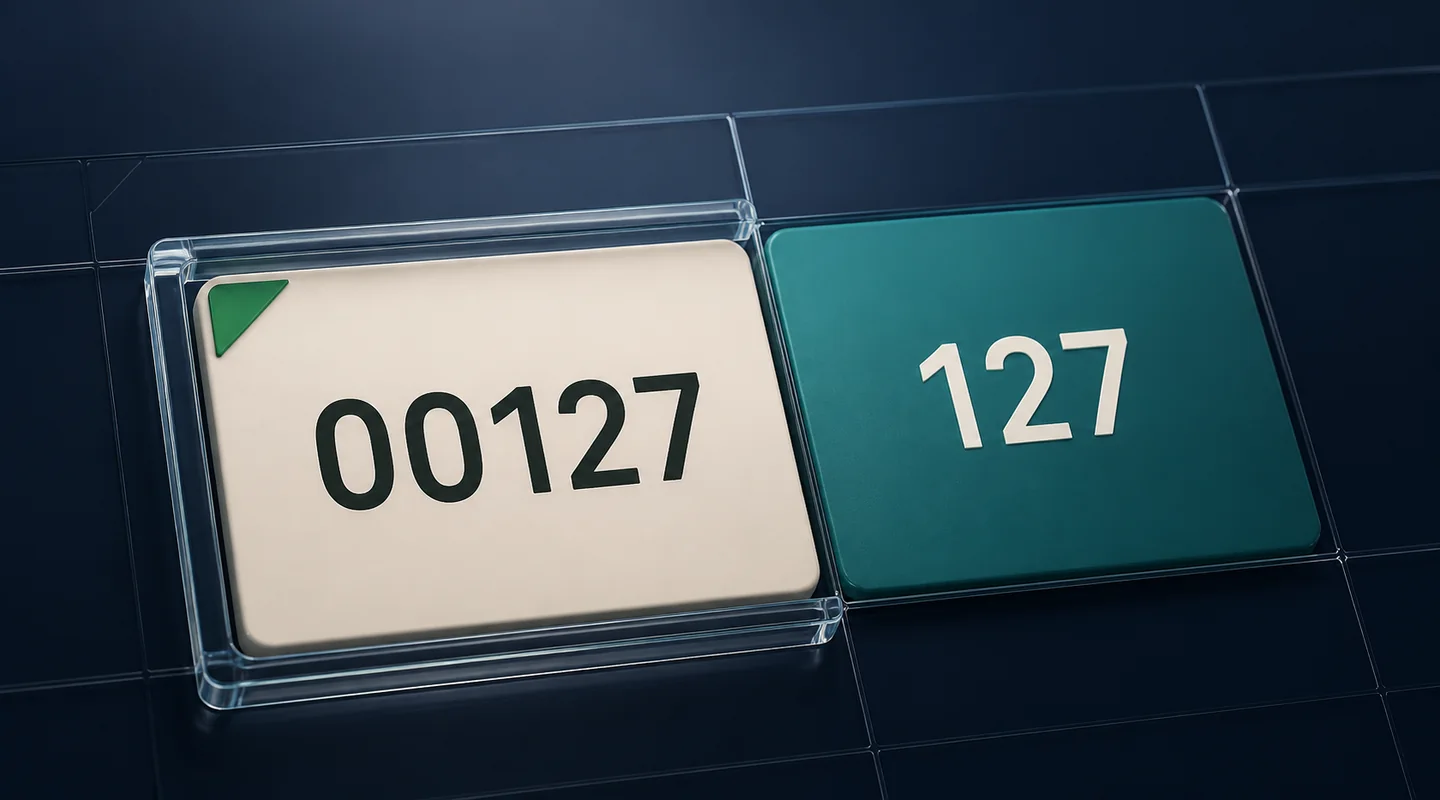
Microsoft отдельно объясняет форматирование чисел как текста для значений, где нужно сохранить ведущие нули или длинный код. Код 00127 после числового преобразования станет 127; это не косметическое изменение, а потеря данных.
Безопасная подготовка
- Скопируйте исходный столбец рядом и подпишите «raw».
- Определите ожидаемый формат: целое, десятичное, дата, процент или код.
- Посчитайте непустые строки и уникальные шаблоны.
- Проверьте 20–30 значений из начала, середины, конца и аномалий.
- Преобразуйте в новом столбце, а не поверх исходного.
- После проверки замените рабочий диапазон значениями только при необходимости.
Способ 1. Команда «Преобразовать в число»
Официальная инструкция Microsoft рекомендует выбрать ячейки с индикатором ошибки, открыть предупреждение и использовать Convert to Number. Это самый прозрачный способ для однородного диапазона, где Excel уже распознал текстовые числа.
Он не подходит для смешанных кодов, сложных пробелов или разделителей, которые не совпадают с локальными настройками. Перед применением выделите небольшой образец и проверьте результат.
Способ 2. Функция ЗНАЧЕН
Для контролируемого преобразования в новом столбце используйте:
=ЗНАЧЕН(A2)Функция интерпретирует текст как число в соответствии с распознаваемым форматом. Протяните формулу, проверьте ошибки, затем при необходимости скопируйте результат и вставьте как значения.
Не скрывайте ошибки через ЕСЛИОШИБКА(...;0) на первом шаге. Ноль смешает реальное нулевое значение с нераспознанной строкой. Лучше вернуть явный маркер «ПРОВЕРИТЬ».
Скрытые пробелы и символы
Импорт из сайта, PDF или учётной системы часто приносит обычные и неразрывные пробелы. В строке 1 234,50 между 1 и 2 может быть символ 160, который не всегда удаляется обычной функцией СЖПРОБЕЛЫ. Один из вариантов для конкретного такого источника:
=ЗНАЧЕН(ПОДСТАВИТЬ(СЖПРОБЕЛЫ(A2);СИМВОЛ(160);""))Формула сначала нормализует обычные пробелы, затем удаляет неразрывный пробел и преобразует результат. Но удалять все пробелы безопасно только в столбце, где пробел является разделителем разрядов, а не частью кода.
Точка, запятая и локаль
Строка 1234.50 может не распознаться в среде, ожидающей запятую, а 1,234.50 сочетает разделитель тысяч и десятичный разделитель другой локали. Не делайте глобальную замену точки на запятую, пока не изучили шаблоны: точка может быть разделителем даты или частью кода.
Разделите значения по регулярным признакам и применяйте правило к однородной группе. Если источник стабилен, лучше настроить правильные типы на этапе импорта, чем каждый месяц очищать столбец вручную.
Способ 3. Умножение на 1 или специальная вставка
Для простых текстовых чисел можно записать 1 в отдельной ячейке, скопировать её, выделить диапазон и применить «Специальная вставка → Умножить». Аналогично работает формула =A2*1. Это принудительное приведение, но оно хуже документирует сложную очистку и может неожиданно затронуть смешанный диапазон.
Используйте этот способ только после классификации данных. Он не должен быть «магической кнопкой» для всех текстовых столбцов.
Заполненная таблица решений
| Исходное значение | Смысл | Диагноз | Действие | Ожидаемый результат |
|---|---|---|---|---|
'1250 | Сумма | Апостроф заставил хранить текст | Convert to Number или ЗНАЧЕН | 1250 как число |
980 | Количество | Лишние обычные пробелы | СЖПРОБЕЛЫ → ЗНАЧЕН | 980 |
1 234,50 | Сумма | Неразрывный пробел | ПОДСТАВИТЬ СИМВОЛ(160) → ЗНАЧЕН | 1234,50 |
1234.50 | Сумма из внешней системы | Иной десятичный разделитель | Правило импорта или контролируемая замена в этой группе | 1234,50 |
(450) | Отрицательная сумма | Бухгалтерская запись скобками | Отдельное правило: удалить скобки и умножить на −1 | −450 |
00127 | Код клиента | Не математическое число | Оставить текстом | 00127 |
12-03 | Код раздела | Похож на дату | Оставить текстом и запретить автоформат | 12-03 |
15% | Ставка | Нужно уточнить: 15 или 0,15 | Согласовать единицу, затем преобразовать | 0,15 с форматом 15% |
Отрицательные числа в скобках
Если формат источника стабилен, можно выделить строки, начинающиеся с ( и заканчивающиеся ), удалить скобки, преобразовать внутреннее значение и умножить на −1. Сначала убедитесь, что скобки не используются как комментарий. Для смешанной выгрузки лучше сделать отдельный флаг шаблона и проверить все исключения.
Почему даты требуют отдельного решения
Excel хранит даты как числовые значения с форматом отображения, но строка 01.02.03 неоднозначна. Не преобразуйте её массово без знания порядка день–месяц–год и допустимого периода. Код 12-03 может стать датой, хотя это номер раздела. Для дат задайте явный формат источника и проверьте минимальное и максимальное значение.
Контроль после преобразования
- число непустых строк до и после совпадает;
- количество ошибок и маркеров «ПРОВЕРИТЬ» объяснено;
- минимум, максимум и сумма правдоподобны;
- ведущие нули сохранены в идентификаторах;
- отрицательные значения не потеряли знак;
- проценты имеют согласованную единицу;
- даты попали в допустимый период;
- случайная выборка сверена с исходным столбцом.
Пример контрольной суммы: в исходной системе для десяти денежных строк ожидается 18 450,75. После преобразования СУММ должна дать то же значение. Совпадение суммы не доказывает правильность каждой строки, поэтому дополнительно проверяют экстремумы и выборку.
Проверьте поведение, а не только внешний вид
Отформатированное число и текст могут выглядеть одинаково. После преобразования выполните тестовую сумму, числовой фильтр «больше», сортировку и проверку ЕЧИСЛО. Если результат используется в ВПР/XLOOKUP или объединении таблиц, тип ключа должен совпадать с другой таблицей — но идентификаторы при этом могут оставаться текстом в обеих.
Как не повторять очистку каждый месяц
Зафиксируйте причину: ручной апостроф, формат CSV, неразрывные пробелы сайта, настройка экспорта или смешанный столбец. Настройте тип при импорте, документируйте преобразование в Power Query или формуле и добавьте контроль качества. Ручное «умножить на 1» плохо масштабируется, потому что не оставляет воспроизводимого следа.
После очистки числа можно безопасно использовать в формулах; базовые принципы разбирает статья о формулах в Excel.
Короткое дерево решения
- Значение — измерение или идентификатор? Идентификатор оставить текстом.
- Excel уже показывает предупреждение? Проверить Convert to Number на образце.
- Есть лишние пробелы? Определить их код и очистить в новом столбце.
- Разделители не совпадают с локалью? Применить явное правило к однородной группе.
- Есть скобки, проценты или даты? Сначала согласовать семантику и единицу.
- После преобразования проверить тип, сумму, диапазон и выборку.
Добавьте столбец классификации
В большой выгрузке сначала не преобразуйте значения, а присвойте им тип: NUMBER_SIMPLE, NUMBER_SPACES, NUMBER_OTHER_LOCALE, NEGATIVE_PARENTHESES, PERCENT, DATE_AMBIGUOUS, IDENTIFIER или REVIEW. Это можно сделать формулами, Power Query или скриптом импорта, но логика должна быть видимой.
Затем каждая категория получает отдельное правило. Такой подход предотвращает ситуацию, когда глобальная замена точки или удаление нулей исправляет суммы и одновременно портит коды.
Контрольные столбцы
| Столбец | Пример | Назначение |
|---|---|---|
| raw_value | 1 234,50 | Неизменный источник |
| pattern | NUMBER_SPACES | Выбранное правило |
| clean_value | 1234,50 | Результат преобразования |
| is_number | ИСТИНА | Проверка типа |
| review_flag | пусто | Исключения не скрываются нулём |
Сверка агрегатов по группам
Сумма всего столбца может случайно совпасть при двух взаимно компенсирующих ошибках. Сверяйте по месяцу, контрагенту или типу операции. Например, три групповых итога источника: 5 200,00; 7 180,25; 6 070,50. После очистки каждая группа должна совпасть отдельно, а не только общий итог 18 450,75.
Дополнительно сравните количество строк, нулей, отрицательных значений и уникальных идентификаторов. Если число уникальных кодов уменьшилось после преобразования, вероятно, потеряны ведущие нули или длинные значения.
Как передать таблицу
Оставьте лист README или примечание: источник, дата выгрузки, локаль, правила категорий, число исключений и контрольные суммы. Исходный столбец не скрывайте окончательно. Получатель должен понимать, какие значения были преобразованы, а какие сознательно оставлены текстом.
Сделайте преобразование повторяемым
Если файл приходит регулярно, ручная очистка должна стать описанным шагом импорта. Сохраните правило определения неразрывного пробела, десятичного разделителя и отрицательных скобок. Добавьте отчёт об исключениях, а не тихую замену ошибочных строк нулём.
При следующей выгрузке сначала сравните структуру и шаблоны с прошлым запуском. Новый код, другая локаль или дополнительный столбец могут сделать старое правило опасным. Воспроизводимость означает не слепое повторение, а одинаковый алгоритм с проверкой входных предпосылок.
Сохраните число строк каждого класса и контрольные итоги запуска. Если вчера NUMBER_SPACES составлял 2% строк, а сегодня 80%, остановитесь: вероятно, изменился экспорт. Автоматизация должна выявлять такое изменение, а не молча перерабатывать его по старому правилу.
После согласования результата защитите формулы преобразования от случайного редактирования и храните raw-данные отдельно. Это сохраняет проверяемость.

Вопросы и ответы
- Почему Excel не складывает числа в ячейках?
Часть значений может храниться как текст из-за апострофа, пробелов, импорта или разделителей. Проверьте ЕЧИСЛО, предупреждения и формулу на небольшом образце.
- Как быстро преобразовать текстовые числа?
Для однородного диапазона используйте предупреждение «Преобразовать в число». Для контролируемого результата в новом столбце примените ЗНАЧЕН и отдельно обработайте скрытые пробелы или разделители.
- Почему нельзя преобразовывать все цифровые строки?
Телефоны, артикулы, индексы и коды — идентификаторы. Арифметика над ними не нужна, а числовое преобразование может удалить ведущие нули или изменить длинное значение.
- Как удалить неразрывный пробел перед преобразованием?
Если подтверждено, что источник использует символ 160 как разделитель разрядов, его можно удалить через ПОДСТАВИТЬ(...;СИМВОЛ(160);""), затем применить ЗНАЧЕН. Правило сначала проверяют на копии столбца.