

Таймлайн в PowerPoint: как показать этапы и сроки
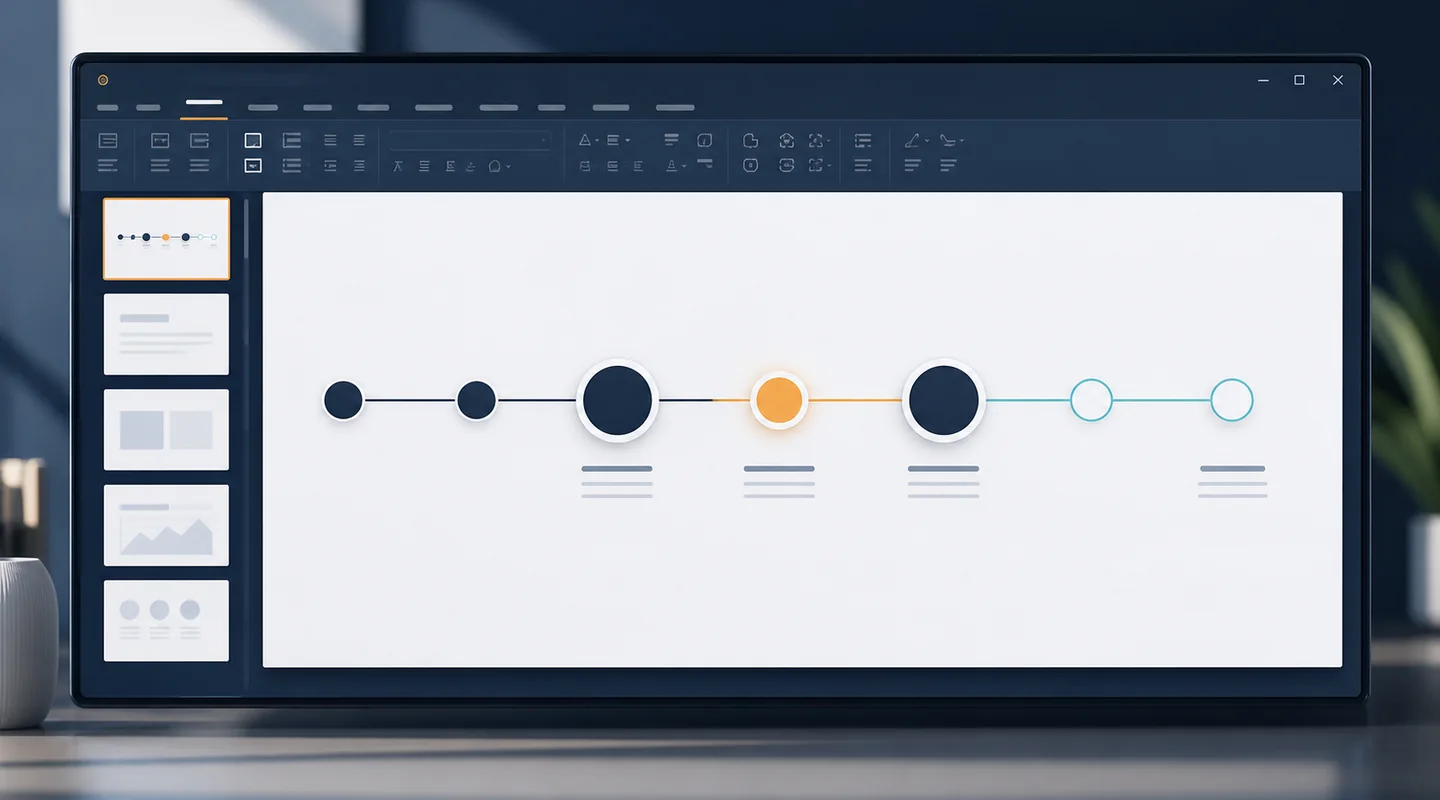
Хороший таймлайн показывает последовательность и несколько ключевых переходов, а не переносит на слайд весь календарный план. Сначала отбирают этапы и масштаб, затем выбирают SmartArt или фигуры, выстраивают подписи и проверяют обновляемость. Ниже — макет из семи этапов, трёх контрольных точек и двух статусов.

- Когда таймлайн подходит
- Сформулируйте сообщение слайда
- Подготовьте исходную таблицу
- Выберите один временной масштаб
- Отделите этапы от контрольных точек
- Быстрый маршрут через SmartArt
- Когда лучше использовать обычные фигуры
- Анатомия читаемого макета
- Сократите подписи без потери смысла
- Учебный таймлайн из семи этапов
- Выровняйте геометрию
- Используйте цвет как статус
- Покажите текущую дату честно
- Сделайте слайд обновляемым
- Проверка с расстояния
- Проверка PDF и изображения
- Анимация только для последовательного рассказа
- Ошибки таймлайна
- Чек-лист готового слайда
- От одного таймлайна к профессиональной презентации
- Сначала сформулируйте историю изменения
- Отличайте веху от длительной работы
- Выберите честный масштаб времени
- Постройте геометрию на сетке
- Статус кодируется одним способом
- Показывайте только критичные зависимости
- Подготовьте экранную и раздаточную версии
- Анимация только поддерживает рассказ
- Регламент обновления временной шкалы
- Таблица-источник для семи вех
- Когда SmartArt пора превратить в обычные фигуры
- Финальная проверка на реальном экране
- Вопросы и ответы
Когда таймлайн подходит
Временная шкала полезна, когда аудитории важны порядок, интервалы и поворотные события: запуск проекта, история продукта, дорожная карта или подготовка мероприятия. Она должна позволять за несколько секунд понять начало, конец и текущую точку.
Если нужно управлять десятками зависимых задач и ресурсов, лучше диаграмма Ганта или таблица. Таймлайн — коммуникационный слайд, а не система управления проектом.
Сформулируйте сообщение слайда
Напишите одно предложение: «За восемь месяцев проект проходит от исследования до запуска, а критические решения принимаются после прототипа, пилота и готовности поддержки». Это предложение определит, что оставить.
Без сообщения автор добавляет все даты. С сообщением каждое событие проходит проверку: помогает ли оно увидеть путь или решение?
Подготовьте исходную таблицу
Создайте столбцы: дата начала, дата конца, короткое название, результат этапа, владелец, статус и контрольная точка. Храните полные описания вне слайда.
Отсортируйте строки и проверьте пропуски. Если даты предварительные, обозначьте это в источнике, а не маскируйте точностью до дня.
Выберите один временной масштаб
Для восьмимесячного проекта подойдут месяцы. Недели можно показывать внутри ближайшего этапа, но смешивать «март», «15 апреля» и «Q3» на одной оси опасно. Приведите подписи к одному уровню.
Если интервалы неравномерны, решите: ось пропорциональная или условная. Условная лучше для истории этапов, но это должно быть очевидно.
Отделите этапы от контрольных точек
Этап имеет длительность и результат; контрольная точка — событие без длительности, например утверждение концепции. На слайде этап можно показать сегментом, точку — маркером.
Не называйте каждую задачу этапом. Семь этапов и три решения читаются лучше, чем двадцать одинаковых точек.
Быстрый маршрут через SmartArt
Microsoft рекомендует вставить SmartArt из группы процессов и выбрать временную шкалу. Текст удобно вводить через область текста, а новые даты — добавлять фигурами до или после выбранной.
SmartArt подходит для короткой последовательности и быстрого редактирования. Его ограничение — автоматическая компоновка: длинные подписи и сложная иерархия быстро ухудшают слайд.
Когда лучше использовать обычные фигуры
Фигуры дают контроль над масштабом, несколькими дорожками, статусами и промежуточными итогами. Проведите ось, создайте один компонент точки, продублируйте его и используйте выравнивание и распределение.
Сначала соберите чёрно-белый каркас. Цвет и иконки добавляйте после проверки структуры.
Анатомия читаемого макета
На слайде нужны заголовок-вывод, ось, даты, короткие названия этапов, маркеры решений и легенда статусов. Дополнительное пояснение размещают одной строкой, а не абзацами возле каждой точки.
Оставьте поля. Первый и последний маркер не должны прилипать к краям, потому что при экспорте и показе визуальное напряжение усилится.
Сократите подписи без потери смысла
«Проведение комплекса мероприятий по исследованию потребностей» превращается в «Интервью с пользователями», а результат — «12 проверенных задач». Используйте действие или результат, а не канцелярский процесс.
Одинаковая грамматика ускоряет чтение. Не смешивайте «Исследование», «Мы сделали прототип» и «Запуск будет в августе».
Учебный таймлайн из семи этапов
| Месяц | Этап | Результат | Статус |
|---|---|---|---|
| Январь | Исследование | 12 задач аудитории | Завершено |
| Февраль | Концепция | Выбран один сценарий | Завершено |
| Март | Прототип | Кликабельная версия | Завершено |
| Апрель | Тест | 10 сессий | Завершено |
| Май–июнь | Разработка | Основной контур | В работе |
| Июль | Пилот | 50 пользователей | Запланировано |
| Август | Запуск | Рабочая поддержка | Запланировано |
Контрольные точки стоят после концепции, прототипа и пилота. На самом слайде статус можно сократить до двух визуальных состояний: завершено и впереди; текущий этап выделить отдельно.
Выровняйте геометрию
Установите одинаковый размер маркеров, включите направляющие, выровняйте по центру и распределите по горизонтали. Если ось пропорциональная, расстояния вычисляйте от дат, а не на глаз.
Сгруппируйте маркер с датой и подписью, но не группируйте весь слайд до проверки. Иначе мелкая правка сдвигает соседние элементы.
Используйте цвет как статус
Один основной цвет показывает завершённое, нейтральный — будущее, акцент — текущую точку. Не присваивайте случайный цвет каждому этапу: зритель начнёт искать легенду.
Контраст должен сохраняться без цвета. Добавьте форму, толщину или подпись, чтобы слайд оставался понятным при печати и для людей с нарушением цветовосприятия.
Покажите текущую дату честно
Вертикальный маркер «сейчас» полезен, если данные обновляются. Он должен быть связан с фактической датой версии. Если презентация будет жить долго, добавьте в источник поле даты обновления.
Не сдвигайте маркер ради оптимистичного впечатления. Отставание показывают отдельно от плана или с явной второй линией.
Сделайте слайд обновляемым
Храните исходную таблицу рядом с презентацией и присвойте объектам понятные имена. Изменение срока начинается в таблице, затем переносится на ось и проходит проверку контрольных точек.
Если таймлайн повторяется ежемесячно, используйте макет в образце слайдов, но не превращайте текст этапов в элементы мастера.
Проверка с расстояния
Запустите показ на реальном экране и отойдите. Заголовок, даты и названия должны читаться без увеличения. Минимальный шрифт оценивают по условиям помещения, а не только по ноутбуку.
Попросите человека за десять секунд назвать начало, текущий этап, следующий контроль и конец. Ошибка показывает проблему иерархии.
Проверка PDF и изображения
Экспортируйте в PDF и откройте отдельно. Проверьте переносы, шрифты, тонкие линии и обрезку. Если слайд используется как картинка, убедитесь, что подписи читаются в конечном размере.
Скрытые комментарии и служебные данные не должны попадать в публичный файл. Очистите свойства документа по принятому процессу.
Анимация только для последовательного рассказа
Появление этапов по одному помогает устному объяснению, но не должно быть единственным способом понять слайд. Финальное состояние обязано содержать полную картину.
Используйте один тип простой анимации и порядок по времени. Сложные траектории отвлекают и ломаются при перестановке.
Ошибки таймлайна
- Перенести весь план проекта.
- Смешать масштабы дат.
- Сделать все точки одинаково важными.
- Писать абзацы мелким шрифтом.
- Использовать цвет без смысла.
- Не указать дату версии.
- Рисовать неравные интервалы как пропорциональные.
Исправление почти всегда начинается с удаления, а не с новой иконки.
Чек-лист готового слайда
- Есть один вывод.
- Масштаб определён.
- Этапы отделены от точек.
- Подписи параллельны по форме.
- Текущий статус заметен.
- Геометрия выровнена.
- Цвет имеет легенду.
- Дата версии указана.
- Показ и PDF проверены.
От одного таймлайна к профессиональной презентации
Временная шкала — один тип слайда. Для сильной презентации нужны структура сообщения, макеты, типографика, диаграммы и подготовка выступления. Курс «Презентации в PowerPoint» связывает эти навыки; преподаватель — Лемешко Александра.
Убедительный таймлайн — это семь отобранных этапов, три действительно важные точки и один ясный ответ на вопрос, как проект движется от начала к результату.
Сначала сформулируйте историю изменения
Временная шкала — не календарь всех событий. Запишите одним предложением, откуда проект идёт, какие решения проходит и чем заканчивается. Затем выберите только те точки, без которых эта история становится непонятной: старт, согласование, выпуск результата, зависимое решение и контрольный рубеж.
Если на шкале двадцать дат, разделите материал на обзорный и детальный слайды. На первом руководитель видит семь–девять ключевых вех, на втором команда — рабочие задачи. Попытка совместить оба уровня создаёт мелкий текст и лишает слайд главного сообщения.
Отличайте веху от длительной работы
Веха имеет проверяемый результат и обычно нулевую длительность: договор подписан, макет утверждён, система запущена. «Разработка» или «маркетинг» — процессы; их лучше показать диапазоном или вынести в план. Формулировка вехи отвечает на вопрос, что стало истинным в указанную дату.
Используйте параллельную грамматику: «утверждена концепция», «завершён пилот», «принято решение». Избегайте смеси существительных, длинных пояснений и статусов. Детали помещаются в заметки докладчика или на связанный слайд, а не под маленький маркер.
Выберите честный масштаб времени
Если интервалы имеют значение, расстояние между точками должно примерно отражать длительность. Месяц и полгода нельзя показывать одинаковыми отрезками без явного обозначения условного масштаба. Для этапов без точных дат используйте равномерную процессную шкалу и назовите её дорожной картой.
Проверьте формат дат: год нужен при переходе между годами, день — только для краткого операционного плана. Не смешивайте «III квартал» и «15 сентября» без причины. Одна точность облегчает сравнение и не создаёт ложного ощущения, что дальняя дата уже подтверждена.
Постройте геометрию на сетке
Оставьте безопасные поля, проведите центральную ось и распределите вехи с помощью выравнивания, а не вручную «на глаз». Подписи чередуйте сверху и снизу только при необходимости; одинаковая длина соединителей делает композицию спокойной. На экране презентации ключевая подпись должна читаться без увеличения.
Сначала работайте монохромно. Если иерархия непонятна без цвета, она не станет ясной после оформления. Увеличьте текущую или критическую веху, ослабьте завершённые и оставьте будущие нейтральными. Три визуальных уровня обычно достаточны.
Статус кодируется одним способом
Назначьте устойчивую легенду: заполненный маркер — завершено, контур — запланировано, акцент — текущая точка. Просрочка может обозначаться отдельным значком или подписью, но не одновременно красным цветом, другой формой и анимацией. Избыточное кодирование перегружает слайд.
Цвет не должен быть единственным носителем смысла. Используйте форму, насыщенность и короткую подпись, чтобы шкала оставалась понятной при проекторе и для людей с нарушением цветового восприятия. Перед выпуском проверьте слайд в оттенках серого.
Показывайте только критичные зависимости
Стрелка нужна, если одна веха действительно не может произойти до другой или решение меняет маршрут. Не соединяйте каждую соседнюю точку: сама ось уже задаёт последовательность. Для двух параллельных потоков лучше использовать две согласованные дорожки с общими контрольными воротами.
Если зависимостей много, временная шкала перестаёт быть подходящим инструментом. Перенесите подробности в диаграмму Ганта или сетевой план, а на презентации оставьте только контрольные точки. Так один слайд отвечает на один управленческий вопрос.
Подготовьте экранную и раздаточную версии
На экранной версии крупно показывают сообщение, вехи и статус. В раздаточной можно добавить владельца, точную дату и короткое примечание. Не уменьшайте шрифт экранного слайда, пытаясь вместить справочник; сделайте отдельный детальный лист с той же системой идентификаторов.
Версии должны собираться из одного источника. Храните таблицу вех с полями ID, дата, результат, владелец, статус и комментарий. При обновлении сначала меняется таблица, затем оба представления. Это снижает риск, что на совещании демонстрируется устаревшая дата.
Анимация только поддерживает рассказ
Появление по одной вехе может помочь при устном рассказе, но не должно менять смысл или скрывать важный статус. Используйте простой порядок без сложных траекторий. Финальный кадр обязан быть полноценной шкалой, которую можно сохранить в PDF.
Проверьте презентацию без режима докладчика и на другом компьютере. Зависимость от редкого шрифта, перехода или внешней ссылки может разрушить композицию. Для отправки участникам сохраните статическую версию и убедитесь, что все даты и подписи видны.
Регламент обновления временной шкалы
Назначьте владельца и дату актуальности, указанную мелко, но читаемо. Перед совещанием он сверяет фактические достижения, новые прогнозы и решения. Прошедшую веху не перетаскивают на будущую дату: сохраняют план и факт либо явно фиксируют перенос.
В журнале изменений достаточно трёх полей: что изменилось, почему и кем подтверждено. Если шкала используется регулярно, дублируйте идентификаторы в рабочем плане. Тогда презентация остаётся управленческим обзором, а не превращается в отдельную неподконтрольную базу сроков.
Таблица-источник для семи вех
Создайте простую таблицу с колонками: ID, дата плана, дата факта, результат, владелец, статус, зависимость и ссылка на подтверждение. Одна строка соответствует одной вехе. Длинный комментарий не переносится на слайд, но остаётся доступным для проверки и обновления.
Отсортируйте строки по рабочей дате и отметьте, какая дата показывается при переносе: исходный план, актуальный прогноз или факт. Для регулярного отчёта полезно хранить все три, а на шкале выводить выбранную по заранее установленному правилу. Это предотвращает незаметное переписывание истории проекта.
Когда SmartArt пора превратить в обычные фигуры
SmartArt ускоряет первый макет и поддерживает выравнивание, но сложная настройка отдельных вех может стать неудобной. После утверждения структуры можно преобразовать объект в фигуры и доработать геометрию. Делайте это только в копии слайда: обратное автоматическое преобразование ограничено.
После преобразования сгруппируйте ось, маркеры и подписи логическими блоками, проверьте порядок слоёв и альтернативный текст. Не используйте десятки независимых линий без группировки — при переносе одна деталь легко сместится. Исходная таблица остаётся источником дат независимо от способа рисования.
Финальная проверка на реальном экране
Откройте показ на том разрешении и расстоянии, для которых готовится выступление. Проверьте самый длинный заголовок, контраст будущих вех, различимость текущей точки и отсутствие наложений. Если подпись читается только в режиме редактирования, она слишком мала.
Попросите человека, не участвовавшего в проекте, за десять секунд ответить: где мы сейчас, что уже сделано, какой следующий рубеж и когда он ожидается. Ошибка ответа указывает на проблему иерархии, а не на недостаток объяснений докладчика. Исправьте слайд и экспортируйте контрольный PDF.
Откройте PDF отдельно и сопоставьте семь вех с таблицей-источником. Убедитесь, что перенос строки не изменил смысл, маркер текущего этапа не потерялся, а дата актуальности присутствует. Финальный файл получает понятное имя с проектом и датой, чтобы участники не открывали старую версию из переписки.
Перед отправкой удалите скрытые служебные слайды и комментарии, которые не предназначены аудитории, но сохраните рабочую копию в проектной папке. В письме укажите, какая версия является действующей и на какую дату подтверждены сроки.
Ответственный подтверждает финальную версию перед каждым новым показом.

Вопросы и ответы
- Сколько этапов помещать на один таймлайн?
Столько, сколько читается и поддерживает вывод. В учебном примере семь, но это не универсальное ограничение.
- Когда использовать SmartArt?
Для короткой последовательности с простой структурой и быстрым редактированием. Для сложного масштаба и нескольких дорожек удобнее фигуры.
- Можно ли показать все задачи проекта?
Для управления задачами лучше Гант или таблица. На коммуникационном таймлайне оставляют этапы и контрольные точки.
- Должны ли расстояния соответствовать времени?
Если ось заявлена как пропорциональная — да. Условную шкалу нужно визуально и текстово обозначить.
- Нужна ли анимация?
Только если она помогает рассказу. Финальное состояние слайда должно быть понятным без анимации.
- Как проверить читаемость?
Показать на реальном экране, проверить с расстояния и экспортировать в конечный PDF или изображение.