

Как распечатать таблицу Excel на одном листе без мелкого текста
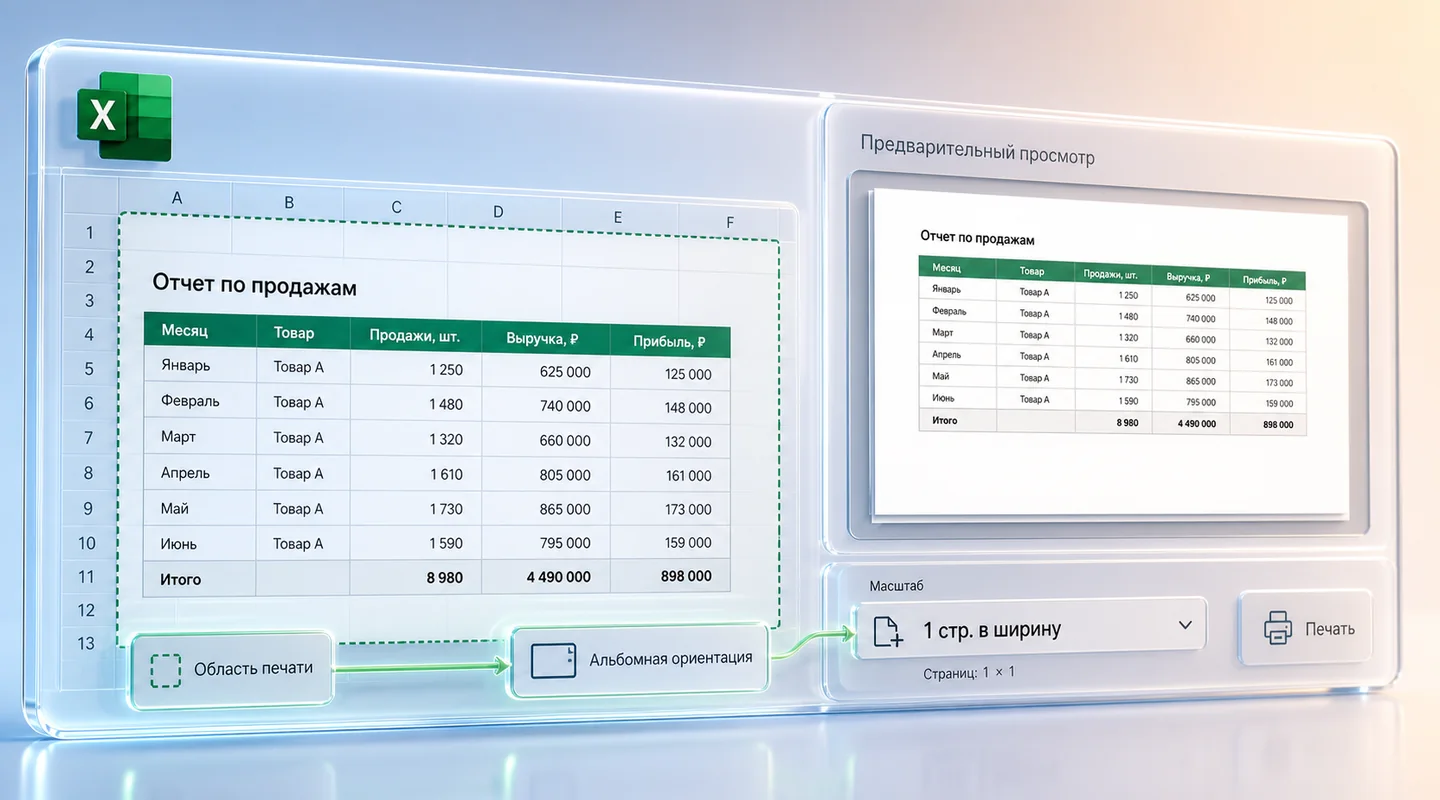
Команда «вписать лист на одну страницу» решает проблему формально: Excel уменьшает всю таблицу, и текст становится нечитаемым. Правильный порядок другой — очистить область печати, подобрать бумагу и ориентацию, затем вписать ширину и проверить разрывы в предпросмотре.

- Почему Excel уменьшает таблицу слишком сильно
- Проверьте и очистите область печати
- Выберите ориентацию, бумагу и поля
- Чем отличаются режимы масштабирования
- Как увидеть и переместить разрывы страниц
- Когда повторять заголовки, а не уменьшать
- Что делать, если результат всё равно плохой
- Чек-лист перед печатью
- Вопросы и ответы
Почему Excel уменьшает таблицу слишком сильно
Масштаб рассчитывается по всей печатаемой области. Один случайно оформленный столбец далеко справа или пустая строка с границей внизу может растянуть область на десятки страниц. Если после этого выбрать «вписать лист», Excel уменьшит полезную таблицу вместе с невидимым хвостом.
| Симптом | Вероятная причина |
|---|---|
| Предпросмотр показывает много пустых страниц | В область попали лишние строки, столбцы или объекты |
| Таблица занимает четверть листа | Масштаб задан для слишком большой области |
| Один столбец уходит на отдельную страницу | Не хватает ширины из-за ориентации, полей или длинного содержимого |
| Заголовок есть только на первой странице | Не настроены повторяющиеся строки заголовка |
Проверьте и очистите область печати
Сначала откройте предпросмотр и посмотрите число страниц. Затем вернитесь на лист, найдите последнюю действительно используемую строку и столбец. Если ниже или правее есть случайное форматирование, очистите лишние ячейки и сохраните книгу.
Общий сценарий выбора листа, области и предпросмотра описан в официальной инструкции Microsoft по печати книги.
Выберите ориентацию, бумагу и поля
Альбомная ориентация помогает широкой таблице с большим числом столбцов. Книжная лучше для узкой и длинной таблицы. Но ориентация — только один из параметров: ширину также определяют формат бумаги, поля, колонтитулы и ширина самих столбцов.
| Ситуация | Первое решение |
|---|---|
| 6–8 узких столбцов, много строк | Книжная ориентация, высота автоматически |
| Много столбцов и мало строк | Альбомная ориентация, вписать столбцы по ширине |
| Очень широкая аналитическая таблица | Больший формат бумаги или логическое разделение отчёта |
| Важны подписи и примечания | Не уменьшать поля до предела; сохранить место для чтения и подшивки |
До масштабирования сократите избыточную ширину: уберите технические столбцы из печати, включите перенос строк в длинных заголовках и задайте разумную ширину столбцов. Не скрывайте данные, которые нужны получателю для понимания.
Чем отличаются режимы масштабирования
В названиях команд разных версий возможны отличия, но логика одинакова:
| Режим | Что делает | Риск |
|---|---|---|
| Вписать весь лист на одну страницу | Умещает и ширину, и высоту | Длинная таблица становится микроскопической |
| Вписать все столбцы на одну страницу | Умещает ширину, но разрешает нескольким страницам идти вниз | Нужно повторить заголовки |
| Вписать все строки на одну страницу | Умещает высоту, но может разбить широкую таблицу по горизонтали | Строки теряют связь между страницами |
| Ручной процент | Даёт контролируемое уменьшение или увеличение | Нужно самостоятельно следить за разрывами |
Для большинства длинных отчётов безопасная отправная точка — ширина в одну страницу, высота автоматически. Microsoft отдельно предупреждает, что принудительное размещение всего листа на одной странице может сделать данные трудночитаемыми; это отражено в справке о масштабировании листа для печати.
Смежная тема — Горячие клавиши Excel: полный список для быстрой работы.
Близкий вопрос разбирали отдельно — Функция ВПР в Excel: как использовать с примерами.
Как увидеть и переместить разрывы страниц
Перейдите в режим просмотра разрывов страниц. Excel покажет границы печатных страниц и область, которая попадёт в печать. Перетащите доступный ручной разрыв так, чтобы связанные строки или столбцы не разделялись в неудачном месте.
- не оставляйте строку итога в одиночестве на следующей странице;
- не отделяйте заголовок раздела от первой строки данных;
- проверяйте, не создал ли ручной разрыв лишнюю пустую страницу;
- после смены масштаба просматривайте разрывы повторно;
- помните, что автоматическое вписывание может переопределить ожидаемую разбивку.
Отчёт содержит 12 столбцов и 140 строк. Попытка вписать весь лист дала масштаб 28%. После альбомной ориентации, удаления двух технических столбцов и настройки ширины в одну страницу текст стал читаемым, а строки разместились на четырёх страницах. Это лучше одной страницы, которую невозможно прочитать.
Когда повторять заголовки, а не уменьшать
Если таблица помещается по ширине, но занимает несколько страниц по высоте, настройте повтор строк заголовка на каждой печатной странице. Тогда читатель будет видеть названия столбцов без возврата к первой странице.
- определите одну или несколько строк с названиями столбцов;
- в параметрах страницы укажите их как сквозные строки;
- проверьте вторую и последнюю страницу в предпросмотре;
- не включайте в повторяемую область большой титульный блок без необходимости;
- если есть группы строк, добавьте понятные подзаголовки внутри таблицы.
Повтор заголовков не работает как закрепление областей на экране: это отдельная настройка печати.
Что делать, если результат всё равно плохой
| Проблема | Следующий шаг |
|---|---|
| Текст мельче допустимого | Разрешить несколько страниц по высоте, выбрать больший формат или разделить отчёт |
| Один столбец не помещается | Сократить заголовок, включить перенос, убрать техническое поле |
| Предпросмотр и бумага различаются | Проверить выбранный принтер, формат бумаги и его поля |
| Пустая последняя страница | Очистить лишнюю область, объекты и ручные разрывы |
| Слишком много страниц | Оптимизировать структуру, а затем умеренно изменить масштаб |
Если проблемы печати повторяются из-за структуры листа, полезно сначала освоить Excel с нуля: разделение данных, заголовков и итогов делает отчёты устойчивее.
Чек-лист перед печатью
- область печати содержит только нужные данные;
- нет пустых хвостов, объектов и лишних страниц;
- ориентация, бумага и поля выбраны осознанно;
- широкая таблица вписана по столбцам, а высота не зажата без необходимости;
- разрывы проходят между логическими блоками;
- заголовки повторяются на следующих страницах;
- масштаб читаем в предпросмотре;
- выбран реальный принтер и соответствующий формат бумаги.
Хорошая печать начинается с чистой структуры листа. Масштаб — последний инструмент, а не первая кнопка: сначала область, ориентация и разрывы, затем аккуратное вписывание.

Вопросы и ответы
- Как вписать все столбцы Excel на одну страницу?
Выберите масштабирование по ширине в одну страницу, а высоту оставьте автоматической. Затем проверьте размер текста и число страниц в предпросмотре.
- Почему при печати Excel текст стал очень мелким?
Вероятно, включено вписывание всего листа либо область печати захватывает лишние ячейки. Очистите область и ограничьте только ширину, не высоту.
- Как убрать пустые страницы при печати Excel?
Проверьте область печати, лишнее форматирование, объекты и ручные разрывы за пределами таблицы. После очистки сохраните книгу и снова откройте предпросмотр.
- Когда лучше использовать альбомную ориентацию?
Она подходит широкой таблице с большим количеством столбцов. Для узкой и длинной таблицы книжная ориентация часто сохраняет более крупный и удобный текст.
- Как повторить заголовок таблицы на каждой странице?
В параметрах страницы задайте строку или строки заголовка как сквозные для печати. Это отдельная настройка и она не связана с закреплением областей на экране.