

Мультимедийная презентация: как соединить слайды, видео и звук

- Что делает презентацию мультимедийной
- Выберите сценарий использования
- Распределите содержание между слайдами, видео и звуком
- Соберите учебный сценарий показа
- Подготовьте видео под конкретный момент рассказа
- Согласуйте звук с голосом выступающего
- Сделайте содержание доступным без лишней нагрузки
- Проведите техническую репетицию целиком
- Подготовьте резерв и версию для передачи
- Как развивать навык подготовки презентаций
- Вопросы и ответы
Что делает презентацию мультимедийной
Мультимедийная презентация соединяет разные способы передачи смысла: текст, изображения, видео, звук и при необходимости анимацию. Её качество определяется не количеством эффектов, а тем, насколько согласованно они помогают понять сообщение. Видеофрагмент должен выполнять свою задачу, а не просто делать слайд «современнее».
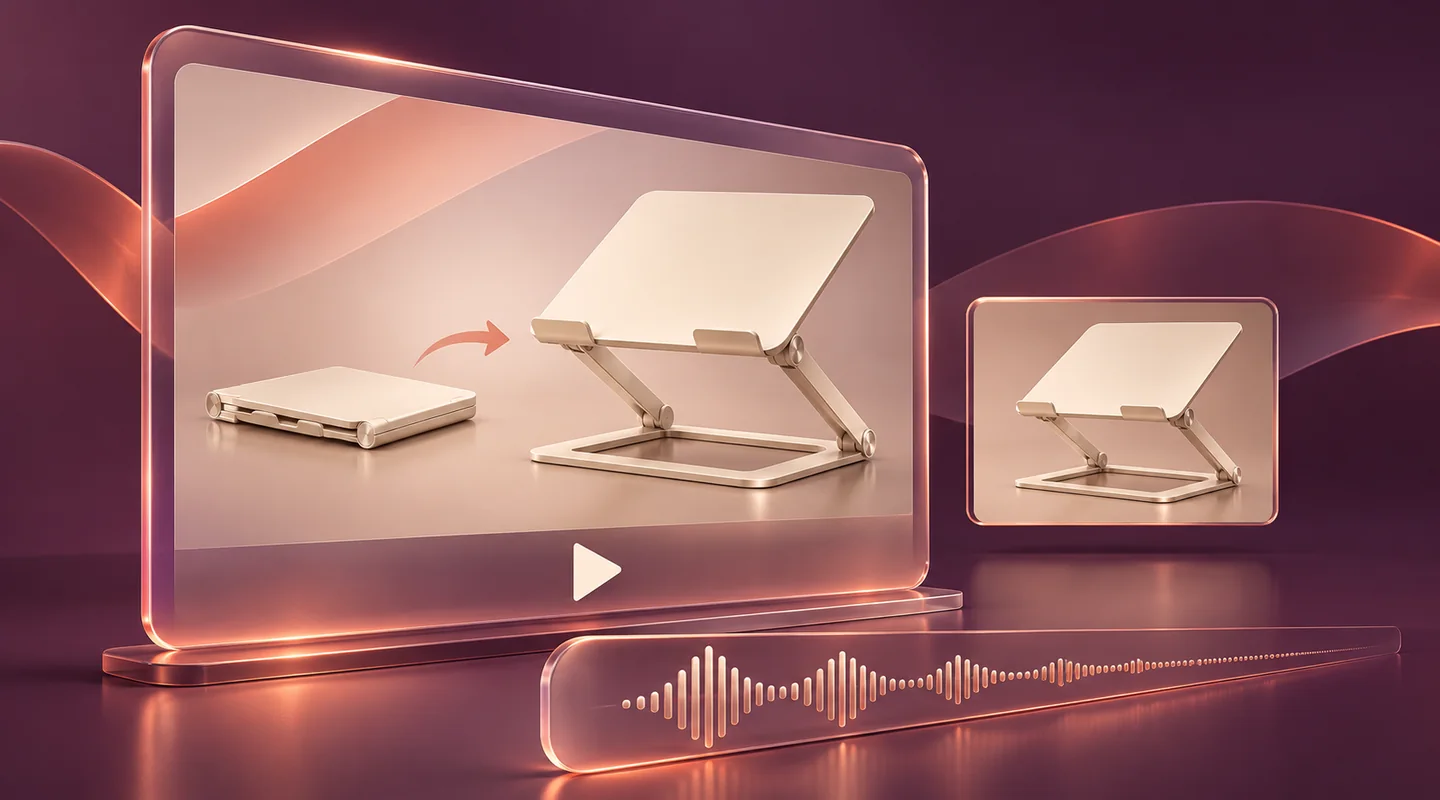
Например, устройство складного предмета легче показать коротким действием, итоговые условия — оставить текстом, а важный вывод — сформулировать словами выступающего. Если все каналы одновременно повторяют длинное объяснение, зрителю приходится выбирать, куда направить внимание.
Начинайте с вопроса аудитории. Что человек должен понять или решить после показа? Затем распределяйте содержание по носителям. Логика истории важнее набора файлов; принципы связного рассказа разобраны в статье о сторителлинге в презентации.
Выберите сценарий использования
Презентация для живого выступления, самостоятельного просмотра и отправки после встречи может требовать разных решений. На выступлении часть объяснения берёт на себя автор. При самостоятельном просмотре зрителю нужен более явный маршрут и достаточные пояснения внутри материала.
Уточните условия: будет ли интернет, слышен ли звук, каким устройством пользуются, можно ли остановить воспроизведение. Если эти сведения неизвестны, заложите понятную резервную версию. Не рассчитывайте, что в любом помещении доступны ваши привычные настройки.
Запишите основной сценарий одной фразой: «Показываем клиенту устройство предмета на встрече с возможностью задать вопрос». Это поможет принять дальнейшие решения о длительности видео, объёме текста и моменте перехода к обсуждению.
Распределите содержание между слайдами, видео и звуком
Каждому элементу полезно назначить функцию. Статичное изображение позволяет рассмотреть состояние, видео — наблюдать изменение, текст — точно прочитать формулировку, звук — услышать речь или характер действия. Выбирайте носитель под содержание, а не наоборот.
Для учебного проекта возьмём складную подставку. Нужно объяснить исходную проблему, показать раскладывание и обсудить условия использования. Длинный ролик, который повторяет весь рассказ выступающего, здесь не обязателен: достаточно демонстрации важного движения.
Если сообщение можно передать простой картинкой без потери смысла, сложная анимация может оказаться лишней. Но движение полезно, когда без него трудно понять последовательность. Решение принимают по тому, что увидит и поймёт аудитория.
Соберите учебный сценарий показа
Перед оформлением подготовьте таблицу: сообщение, выбранный носитель, действие выступающего и резерв. Она позволяет проверить логику, пока изменения ещё не требуют перемонтажа и перестройки всех слайдов.
| Часть | Основной носитель | Действие автора | Резерв |
|---|---|---|---|
| Проблема хранения | Фотография предмета в помещении | Уточнить знакомую аудитории ситуацию | Краткое текстовое описание |
| Раскладывание | Короткое видео действия | Обратить внимание на порядок движения | Последовательность ключевых кадров |
| Результат | Статичный общий вид | Показать, что изменилось | Та же иллюстрация без эффектов |
| Условия применения | Короткий список | Ответить на вопросы | Отдельная понятная памятка |
Это условный учебный сценарий, а не готовое рекламное утверждение о реальном товаре. Его ценность в распределении содержания: движение показывается там, где оно необходимо, а сведения для обсуждения остаются доступными для чтения.
Подготовьте видео под конкретный момент рассказа
Выберите фрагмент, который отвечает на вопрос слайда. Уберите ненужное ожидание до действия и убедитесь, что окончание даёт рассмотреть результат. Если видео начинается внезапно и зритель не понимает, на что смотреть, добавьте перед запуском короткое устное или текстовое пояснение.
Справка Microsoft различает внедрённое видео и ссылку на файл. Внедрение увеличивает размер презентации, а внешняя связь может нарушиться при перемещении файлов. Поэтому способ хранения нужно выбрать осознанно и проверить на устройстве показа.
Команды добавления и воспроизведения разобраны в отдельной инструкции по вставке видео в PowerPoint. Здесь важен следующий уровень: зачем выбран фрагмент, когда он запускается и как аудитория продолжает рассказ после его окончания.
Согласуйте звук с голосом выступающего
Решите, кто передаёт основное сообщение во время видео: запись или выступающий. Если оба говорят одновременно, содержание трудно воспринимать. Иногда достаточно сохранить звук действия и остановить устное пояснение на время просмотра.
Проверьте разницу громкости между элементами. Неожиданно громкий музыкальный фрагмент может испортить даже короткую демонстрацию. Оценивайте звук в полном показе, а не только отдельно открытым файлом, и учитывайте условия помещения.
Если звук важен для понимания, подготовьте доступное текстовое сопровождение. Если он лишь создаёт настроение, материал должен оставаться понятным и без него. Для учебной подставки главным является движение конструкции, поэтому отсутствие музыки не должно разрушать объяснение.
Сделайте содержание доступным без лишней нагрузки
Не размещайте поверх значимого действия большой абзац. Краткая подпись может обозначить этап или важную деталь, но не должна конкурировать с видео. Дайте зрителю возможность понять, где находится главный объект и что именно изменяется.
Для самостоятельного просмотра проверьте, достаточно ли пояснений человеку, который не слышал выступление. Для встречи — не заставляете ли вы аудиторию читать длинный текст одновременно с вашей речью. Один материал иногда требует разных версий под эти сценарии.
Учитывайте читаемость, контраст и понятность обозначений. Цвет не должен быть единственным способом различить важные состояния. Если информация передаётся только звуком или только быстрым движением, подумайте, как предоставить её в альтернативной форме.
Проведите техническую репетицию целиком
Откройте презентацию на предполагаемом устройстве показа или максимально близком к нему. Пройдите весь маршрут: начало, переходы, запуск видео, остановка, возвращение к слайдам и завершение. Проверка только первого экрана не обнаружит проблему в середине выступления.
Убедитесь, что необходимые файлы доступны, ссылки работают, звук выводится туда, куда нужно, а управление не требует неожиданных действий. Если показ зависит от интернета, отдельно проверьте, что произойдёт при его отсутствии. Резерв должен быть подготовлен заранее, а не придуман перед аудиторией.
Полезно заранее отрепетировать остановку демонстрации. Например, слушатель задаёт вопрос посередине видео: вы должны понимать, как приостановить показ, ответить и вернуться к нужному моменту. Если презентация рассчитана на автоматическое воспроизведение, проверьте, не уйдёт ли она дальше без вас. Это обычная рабочая ситуация, а не редкая техническая авария. Управление темпом помогает сохранить контакт с аудиторией и не превращать выступление в соревнование с собственным материалом.
Затем проведите содержательную репетицию. Попросите слушателя назвать основной вывод каждого фрагмента. Если он запомнил эффект, но не понял устройство предмета, исправляйте распределение содержания. Технически исправный показ ещё не означает понятную презентацию.
Подготовьте резерв и версию для передачи
Для демонстрации движения резервом может стать последовательность ключевых кадров с пояснением. Для аудиофрагмента — краткая расшифровка смысла. Подготовьте вариант, который позволяет продолжить рассказ без поиска файлов и изменения структуры на месте.
При отправке после встречи уточните, что получатель сможет воспроизвести самостоятельно. Статичная версия удобна для чтения, но не сохраняет все свойства видео и анимации. Если требуется другой формат, сверяйте его назначение; варианты разобраны в статье об экспорте PowerPoint в PDF или видео.
Подпишите передаваемые файлы и оставьте только согласованные версии. Получатель не должен угадывать, какой из похожих документов окончательный. При работе с материалами других авторов заранее проверьте разрешённое использование изображений, музыки и фрагментов видео.
Как развивать навык подготовки презентаций
Для самостоятельной практики сделайте объяснение одного предмета в разных условиях: с видео, без звука и в статичном виде. Сравните, какой смысл сохраняется, а какой исчезает. Это упражнение учит выбирать носитель осознанно и заранее видеть зависимость от технических условий.
Запишите, какие вопросы задавали слушатели после пробного показа. Они помогут найти недостающую связь между частями. Не стоит автоматически добавлять новые слайды: иногда достаточно изменить последовательность или убрать элемент, который отвлекает от основного действия.
На программе «Презентации в PowerPoint» структура, композиция, визуализация, анимация и экспорт рассматриваются как части общей работы. Цель такого обучения — готовить материалы, которые можно уверенно показать, объяснить и передать другому человеку.

Вопросы и ответы
- Нужно ли обязательно добавлять музыку и анимацию?
Нет. Элемент нужен, когда помогает содержанию. Для объяснения действия может быть достаточно видео и короткого пояснения.
- Что важнее: эффектный ролик или логика слайдов?
Ролик должен отвечать на вопрос аудитории и быть связан с рассказом. Техническая эффектность не заменяет понятную последовательность.
- Чем внедрённое видео отличается от связанного файла?
Внедрение увеличивает презентацию, а ссылка зависит от доступности внешнего файла. Выбранный вариант нужно проверить на устройстве показа.
- Как подготовиться к показу без звука?
Проверить, остаётся ли смысл понятным, и добавить необходимое текстовое сопровождение. Существенные сведения не должны существовать только в аудиодорожке.
- Зачем нужна резервная версия?
Она позволяет продолжить объяснение при недоступном видео, интернете или звуке. Для движения резервом может быть последовательность ключевых кадров с пояснением.