

Как пользоваться клавиатурой. Первое письмо, исправления и выделение текста


- Найдите место, где появится следующая буква
- Где русский язык и как написать заглавную букву
- Наберите сообщение, в котором есть что исправить
- Чем отличаются стрелки, Home и End
- Как удалить букву с нужной стороны
- Как заменить среду на пятницу
- Что делать, если исчезло слишком много текста
- Как дописать одно уточнение в середине
- Что проверить, если вместо правки сработала команда
- Как проверить результат и сохранить упражнение
- Вопросы и ответы
Найдите место, где появится следующая буква
Откройте пустой документ и щёлкните мышью внутри листа. Найдите тонкую мигающую вертикальную черту. Это текстовый курсор, он показывает место следующего символа. Стрелка мыши может в это время находиться совсем в другом углу экрана. Перед нажатием клавиши полезно смотреть на черту: именно там появится буква, исчезнет пробел или начнётся новая строка.
Введите слово «среда». Если вместо него появились латинские буквы, сам документ работает. Нужно выбрать русскую раскладку. Если при нажатии букв вообще ничего не происходит, проверьте, активно ли окно и есть ли курсор в поле ввода. Надпись на картинке или внутри открытого изображения выглядит как текст, но напрямую набрать в неё продолжение нельзя. О базовой работе с окнами рассказываем в руководстве по компьютерной грамотности.
Где русский язык и как написать заглавную букву
На клавишах могут быть нанесены буквы сразу двух алфавитов. Компьютер использует ту раскладку, которая сейчас выбрана в системе. Посмотрите на обозначение языка возле часов и выберите русский из установленных языков. В Windows для перехода между установленными раскладками обычно подходит сочетание клавиши с эмблемой Windows и пробела. Если русский язык отсутствует в списке, простой переход по имеющимся вариантам его не добавит.
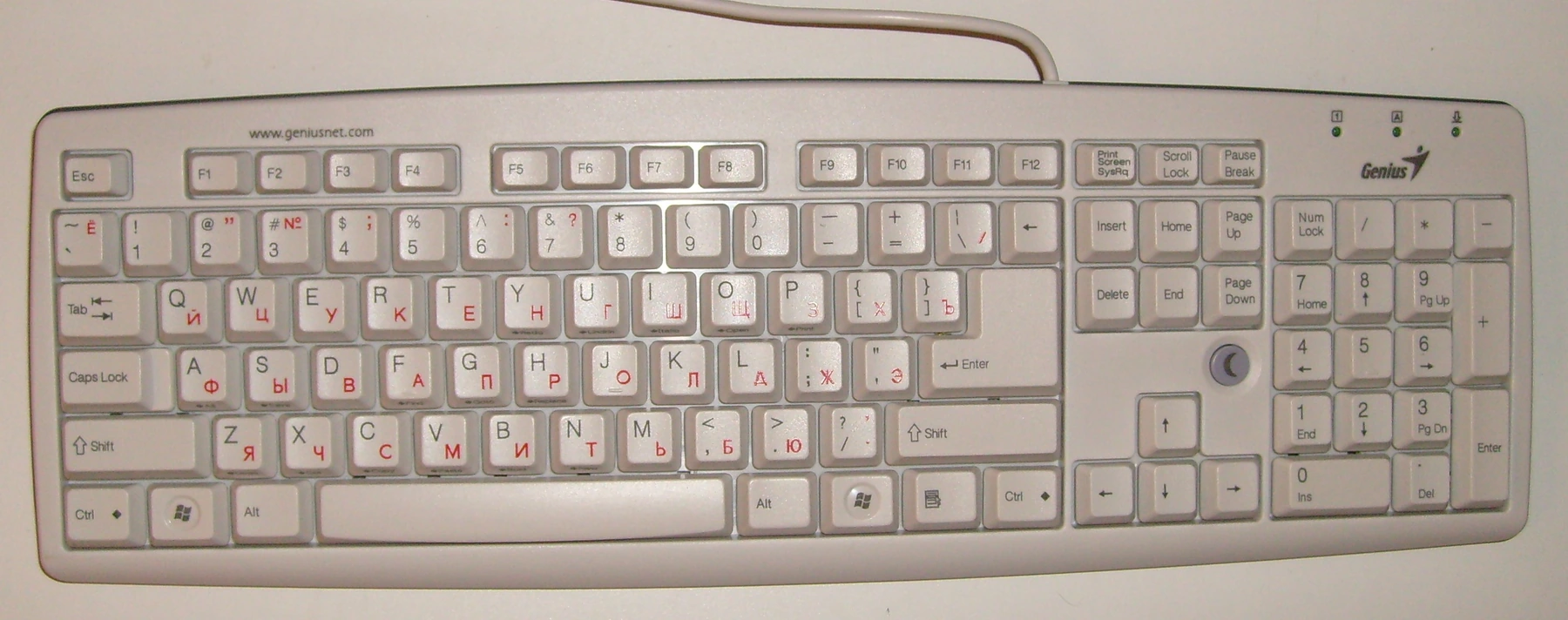
Чтобы написать «Среда», удерживайте Shift только для первой буквы, затем отпустите и допечатайте слово. Длинную клавишу пробела нажимают один раз между словами. Если каждое слово выходит заглавными буквами, проверьте режим Caps Lock. Не нужно включать и выключать его для каждой отдельной прописной. Расположение знаков препинания зависит от выбранной раскладки: проверяйте, какой знак появился в документе.
Наберите сообщение, в котором есть что исправить
Напечатайте «Встреча в среду». Нажмите Enter и на следующей строке наберите «Принесу договор и план». Получилось небольшое сообщение из двух частей. У вас есть отдельная строка для условий встречи и отдельная для списка документов. Перечитайте его, пока ничего не меняя, и отметьте, в каком месте сейчас находится курсор.
В текстовом редакторе Enter создаёт новый абзац или строку в зависимости от программы. Когда длинная фраза доходит до края окна, программа сама переносит её видимую часть ниже. Не нажимайте Enter после каждой экранной строки: при изменении ширины окна в тексте останутся жёсткие разрывы. В поле чата та же клавиша может отправлять сообщение. Первую тренировку поэтому проводим в обычном документе.
Чем отличаются стрелки, Home и End
Щёлкните в конце слова «среду» и один раз нажмите стрелку влево. Курсор переместится на одну позицию. Буква на экране останется прежней. Нажмите стрелку вправо и вернитесь обратно. Маленькие перемещения помогают, когда мышью трудно попасть между двумя буквами. Для перехода в начало или конец строки в обычном текстовом поле Windows удобно попробовать Home и End.
На компактной клавиатуре клавиши могут совмещать несколько функций. Если на корпусе нет отдельной кнопки End, для сегодняшнего задания достаточно мыши и стрелок. Не ищите обязательного расположения в одном конкретном ряду. Убедитесь в результате действием: перед какой буквой мигает черта и куда она переместилась после нажатия?
Как удалить букву с нужной стороны
У клавиш Backspace и Delete разные направления. Первая обычно расположена над Enter и стирает символ слева от текстового курсора. Вторая в обычном поле редактирования удаляет символ справа. Поставьте курсор между «д» и «у» в слове «среду». Нажав Backspace, вы удалите «д». Верните букву, а затем в той же позиции попробуйте Delete: исчезнет «у».
| Положение курсора | Задуманное действие | Удобная клавиша |
|---|---|---|
| Сразу после лишней буквы | Стереть предыдущий символ | Backspace |
| Перед лишней буквой | Стереть следующий символ | Delete |
| Перед словом, которое нужно заменить | Начать выделение вправо | Shift и стрелка вправо |
Если выделено целое слово, обе клавиши удалят выделение. Поэтому проверяйте не только место мигающей черты, но и область цветной подсветки. Эта привычка особенно помогает в длинном сообщении: вместо одной опечатки легко потерять весь абзац, оставшийся выделенным после предыдущего действия.
Как заменить среду на пятницу
Поставьте курсор перед словом «среду». Зажмите Shift и несколько раз нажмите стрелку вправо до конца слова. Отпустите обе клавиши. Цветом должны быть отмечены только нужные буквы, без пробела перед ними и строки ниже. Теперь наберите «пятницу». Выбранный фрагмент заменится, а всё сообщение перечитывать для повторного ввода не потребуется.
Попробуйте похожую правку мышью: выделите одно слово движением с нажатой левой кнопкой. Если захватили пробел или соседнюю букву, щёлкните один раз и начните выделение заново. Для небольших точных исправлений многим удобнее Shift со стрелками. Сохраните тот способ, при котором вы уверенно видите границы правки, даже если сейчас он занимает чуть больше времени.
Что делать, если исчезло слишком много текста
В том же документе намеренно выделите вторую строку и удалите её. Сразу удерживайте Ctrl и коротко нажмите латинскую Z, затем отпустите обе клавиши. В редакторах, поддерживающих стандартную отмену, строка вернётся. На русской клавиатуре на этой же физической клавише обычно нанесена «Я». Для распространённых сочетаний в Windows удобно сверяться со справкой Microsoft о сочетаниях клавиш.
Отмена относится к последним действиям активного приложения. Если после ошибки вы перешли в другое окно, сначала вернитесь в исходный документ. Если продолжали печатать, последняя правка уже будет другой. Нажимайте отмену по одному разу и смотрите, что изменилось. После отправки письма обычная отмена набора не возвращает его из почтового ящика получателя.
Как дописать одно уточнение в середине
Пусть встречу решили назначить на утро. В первой строке после «пятницу» добавьте « утром». Проверьте пробел между словами и отсутствие пробела перед точкой, если закончили предложение. Во второй строке переставьте элементы списка так, чтобы получилось «Принесу план и договор». На первом занятии проще заново набрать короткий фрагмент, предварительно его выделив. Никакой обязанности сразу запоминать все сочетания нет.
Для дальнейшей практики попробуйте копирование и вставку на заведомо выделенном слове и изучите горячие клавиши Windows. Сочетание нажимают как одно действие: сначала удерживают служебную клавишу, затем нажимают и отпускают вторую. Если напечаталась обычная буква, вернитесь к последовательности нажатий и убедитесь, что курсор стоит в нужном окне.
Что проверить, если вместо правки сработала команда
После переключения между окнами курсор может оказаться в меню, строке поиска или поле имени файла. Нажатие буквы тогда вызовет неожиданную реакцию: например, выделится элемент списка. Остановитесь и найдите окно с вашим сообщением. Щёлкните внутри текста один раз, убедитесь, что видите мигающую черту, и только после этого продолжайте ввод. Если неожиданно появилось диалоговое окно, прочтите его заголовок и кнопки. Кнопка «Отмена» часто позволяет вернуться к работе без подтверждения предложенного действия. Разобрав один такой случай спокойно, легче не потеряться при следующем переключении.
Как проверить результат и сохранить упражнение
Прочитайте обе строки вслух. Найдите день встречи, время и два документа. Проверьте, не склеились ли слова после замены и не исчезла ли заглавная буква в начале. Сохраните упражнение в понятном месте под именем «Встреча». Если позже трудно найти документ, полезнее освоить работу с файлами и папками, чем набирать всё заново. Удаление символа в тексте и удаление самого файла — разные действия.
Повторите упражнение с другим текстом, например короткой заявкой на канцтовары. Измените количество, исправьте одно название и верните случайно удалённое слово. Проверка освоенного навыка проста: получается ли внести эти три правки без переписывания сообщения целиком? Дальше те же действия удобно отрабатывать в письмах и документах на курсе базовой компьютерной подготовки.

Вопросы и ответы
- Как понять, куда напечатается следующая буква?
Найдите мигающий текстовый курсор внутри поля или документа. Указатель мыши может находиться в другом месте.
- Почему русские буквы на клавишах дают английский текст?
Выбрана другая раскладка. Проверьте индикатор языка и выберите русский среди установленных раскладок.
- Чем стереть предыдущую букву?
Поставьте курсор сразу после неё и нажмите Backspace. Если текст выделен, сначала снимите выделение.
- Как заменить одно слово без удаления строки?
Выделите только это слово мышью или с помощью Shift и стрелок и напечатайте новое. Проверьте соседние пробелы.
- Безопасно ли тренироваться в рабочем чате?
Для первых упражнений удобнее пустой локальный документ. Там Enter переводит курсор на новую строку или в новый абзац и не отправляет сообщение собеседнику.