

Как пользоваться браузером. Вкладки, закладки и возврат к закрытой странице

- Где кончается браузер и начинается сайт
- Как попасть на нужный сайт по известному адресу
- Что такое вкладка и зачем открывать вторую
- Как сравнить сведения и не потерять исходную страницу
- Когда поможет стрелка «Назад»
- Как закрыть вкладку и вернуть её обратно
- Как сохранить адрес в закладках
- Чем закладка отличается от истории и скачивания
- Как попасть в нужный профиль на общем компьютере
- Как проверить себя на следующем сайте
- Вопросы и ответы
Где кончается браузер и начинается сайт
Откройте Chrome. Верхняя часть окна принадлежит программе: там находятся вкладки, адресная строка и меню. Ниже расположено содержимое открытого сайта. Заголовок, фотографии, кнопка записи и поиск по программам могут меняться от страницы к странице, а адресная строка остаётся на месте. В полноэкранном режиме элементы окна могут скрываться; для первых упражнений удобнее обычное окно.
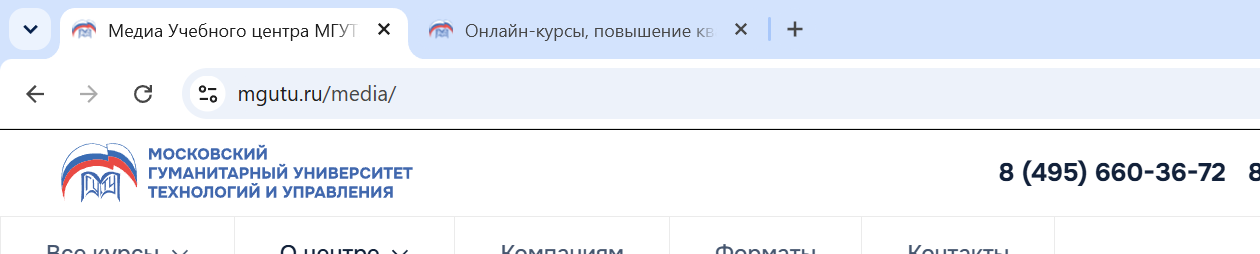
Попробуйте нажать Ctrl+L: в Chrome для Windows фокус переместится в адресную строку. Нажмите Esc, чтобы выйти из режима ввода. Другие сочетания собраны в официальной справке Chrome.
Представьте, что вам нужно узнать время занятий. Если вы печатаете запрос в поиске самого сайта, результат обычно ограничен его материалами. Если вводите его в адресной строке браузера, программа может передать запрос выбранной поисковой системе. Внешне оба поля похожи, поэтому перед вводом посмотрите, где именно мигает курсор. Это один из навыков, с которых начинается освоение компьютера с нуля.
Как попасть на нужный сайт по известному адресу
Если адрес уже известен, щёлкните строку в верхней части окна или нажмите Ctrl и L, введите адрес и нажмите Enter. При словесной фразе браузер обычно предложит результаты поиска. Для упражнения возьмите знакомый сайт учебного центра, где можно открыть программу и расписание. Регистрация и ввод персональных данных для чтения общедоступного описания обычно не требуются.
После перехода проверьте имя сайта в адресной строке. Похожий заголовок на странице или знакомый цвет кнопки не удостоверяют владельца. Если адрес получен из письма и вызывает сомнения, проще открыть известный сайт отдельно и найти нужный раздел через его навигацию. Значок защищённого соединения описывает соединение, но сам по себе не подтверждает добросовестность владельца и достоверность объявления.
Что такое вкладка и зачем открывать вторую
Вкладка — отдельная открытая страница внутри окна. Когда вы переходите по обычной ссылке, новая страница часто заменяет старую в текущей вкладке. Это удобно, пока нужна только одна цепочка переходов. Для сравнения описания программы и расписания удобнее сохранить первое перед глазами, а второе открыть рядом. Тогда не придётся каждый раз проходить поиск заново.
Найдите ссылку на расписание, щёлкните её правой кнопкой мыши и выберите «Открыть ссылку в новой вкладке». Если эта команда не появилась, возможно, вы щёлкнули по пустому месту или по обычному тексту. Вторая вкладка появляется в верхнем ряду. В зависимости от способа открытия она может остаться в фоне. Щёлкните её заголовок и убедитесь, что внутри действительно нужное расписание.
Как сравнить сведения и не потерять исходную страницу
В первой вкладке найдите точное название курса. Во второй — соответствующую строку расписания. Сравните форму обучения и указанную группу, прежде чем выписать дату. Две похожие программы могут начинаться в разные дни. Если открыли длинную страницу, поиск по ней часто быстрее прокрутки. Нажмите Ctrl и F и введите отличительную часть названия, затем проверьте текст возле найденного совпадения.
Переключайтесь щелчком по заголовкам вкладок. Названия в верхнем ряду сокращаются, когда вкладок много. Перед закрытием выбранной страницы лучше посмотреть не только на маленький значок, но и на открытое содержимое, заголовок и адрес. Для первой тренировки оставьте две вкладки: так легче видеть, что меняется на экране, а какая информация сохраняется во второй.
Когда поможет стрелка «Назад»
Если вы открыли расписание обычным щелчком в той же вкладке, стрелка «Назад» вернёт вас к предыдущему переходу этой вкладки. Это не общий список всех последних страниц во всех окнах. Если расписание открылось отдельно, новая вкладка может вообще не иметь предыдущей страницы. Тогда просто выберите первую вкладку, где осталось описание.
| Что случилось | Как вернуться | Что стоит проверить |
|---|---|---|
| Перешли по ссылке в той же вкладке | Нажать «Назад» | Вернулись ли к прежней странице |
| Открыли расписание рядом | Выбрать вкладку с названием курса | Совпадает ли курс с расписанием |
| Случайно закрыли нужную вкладку | Вернуть последнюю закрытую вкладку | Та ли страница восстановилась |
Учтите, что возврат к странице не всегда восстанавливает заполненную форму и прежнее положение прокрутки. В упражнении мы читаем общедоступные сведения. Если в реальной работе вы уже печатаете длинный комментарий или заявку, лучше сначала сохранить подготовленный текст или убедиться, что сайт сохранил черновик.
Как закрыть вкладку и вернуть её обратно
Найдите небольшой крестик на заголовке вкладки с расписанием. Он закрывает конкретную вкладку. Большой крестик в углу окна действует на всё окно. Чтобы почувствовать разницу, оставьте описание открытым и закройте только расписание. В строке вкладок станет на один заголовок меньше, а первая страница останется доступной.
Теперь нажмите Ctrl, Shift и T. В обычном окне Chrome это сочетание возвращает последнюю закрытую вкладку или окно в зависимости от истории закрытия. При повторных нажатиях можно возвращаться к более ранним закрытым элементам. Не рассчитывайте на тот же результат после частного сеанса, очистки истории или на чужом компьютере. Сочетания для разных платформ перечислены в справке Google Chrome.
Как сохранить адрес в закладках
Если описание пригодится через несколько дней, откройте именно его и нажмите Ctrl и D. Проверьте предложенное название, при необходимости замените его на понятное и выберите папку закладок. Например, «Бухгалтерский учёт — программа» удобнее, чем несколько одинаковых пунктов «Главная». Закладка сохраняет адрес, поэтому страницу можно открыть снова после закрытия окна.
Проверьте упражнение сразу: перейдите в новую вкладку, откройте меню закладок и выберите сохранённый пункт. Сравните адрес и название. Если там открылась главная вместо конкретной программы, возможно, закладка создавалась до перехода в нужный раздел. Закладка ведёт к текущему содержимому адреса. Она не хранит историческую копию расписания, поэтому перед поездкой или оплатой дату нужно сверить ещё раз.
Чем закладка отличается от истории и скачивания
История показывает посещённые страницы в рамках доступных записей профиля. Она помогает найти вчерашнюю страницу, название которой вы помните приблизительно. Закладки — выбранные вами адреса, их удобно давать понятные названия и раскладывать по папкам. Скачивание сохраняет на устройство файл, например опубликованное расписание в PDF. Одна лишь закладка не превращает страницу в файл для чтения без интернета.
Если по ссылке открылся PDF, обратите внимание, читаете ли вы его в окне браузера или он уже сохранён на диск. Чтобы работать с локальной копией, нужно знать её место и дату. Для этого пригодится руководство по файлам и папкам. Бесконечная загрузка нескольких копий одного документа затрудняет проверку: легко открыть позапрошлую редакцию и решить, что сведения на сайте устарели.
Как попасть в нужный профиль на общем компьютере
Если на компьютере работают несколько человек, закладки и история могут относиться к разным профилям Chrome. Когда сохранённая вчера страница исчезла из списка, проверьте, какой профиль открыт сейчас, и вспомните, пользовались ли вы обычным окном. Для учебного задания достаточно собственного профиля или разрешённой отдельной среды. На чужом компьютере не включайте синхронизацию для короткого просмотра расписания. Если понадобилось передать коллеге страницу, скопируйте её публичный адрес и проверьте, что в нём нет данных личной заявки или закрытого кабинета.
Как проверить себя на следующем сайте
Выберите знакомую организацию и повторите путь с другой задачей: найти адрес отделения и режим работы. Откройте сведения в двух вкладках, сохраните отделение в закладках, закройте вторую страницу и верните её обратно. Если можете объяснить, где сейчас находится нужная информация и каким действием к ней вернуться, вы освоили основную навигацию.
В рабочих задачах эти навыки пригодятся при сверке заявок, чтении инструкций и поиске документов. Посмотрите, какие ещё умения нужны начинающему оператору ПК. Для последовательной практики с окнами, интернетом и офисными программами подойдёт базовая компьютерная подготовка. Начните с собственного короткого упражнения, где результат виден сразу: два правильных адреса, одна осмысленная закладка и успешно восстановленная страница.

Вопросы и ответы
- Чем вкладка отличается от окна браузера?
Окно может содержать несколько вкладок. Закрытие отдельной вкладки обычно оставляет остальные открытыми, а закрытие окна действует сразу на его содержимое.
- Куда вводить известный адрес сайта?
В адресную строку вверху окна. В Chrome для Windows быстро перейти к ней помогает Ctrl и L.
- Почему кнопка «Назад» не возвращает меня ко вкладке слева?
Она перемещает по истории текущей вкладки. Для перехода между открытыми вкладками щёлкните нужный заголовок.
- Можно ли вернуться к только что закрытой вкладке?
В обычном сеансе Chrome для Windows попробуйте Ctrl, Shift и T. Результат зависит от доступной истории закрытия.
- Откроется ли сохранённая закладка без интернета?
Закладка хранит адрес. Для надёжного чтения без связи нужна заранее сохранённая подходящая копия документа или страницы.