

Интерактивная презентация PowerPoint: гиперссылки и управляющие кнопки
Интерактивная презентация идёт не строго от первого слайда к последнему: зритель выбирает раздел, преподаватель открывает нужный ответ, а посетитель стенда самостоятельно управляет просмотром. Чтобы такая схема не превратилась в лабиринт, сначала проектируют маршруты, затем назначают ссылки и проверяют каждый возврат.

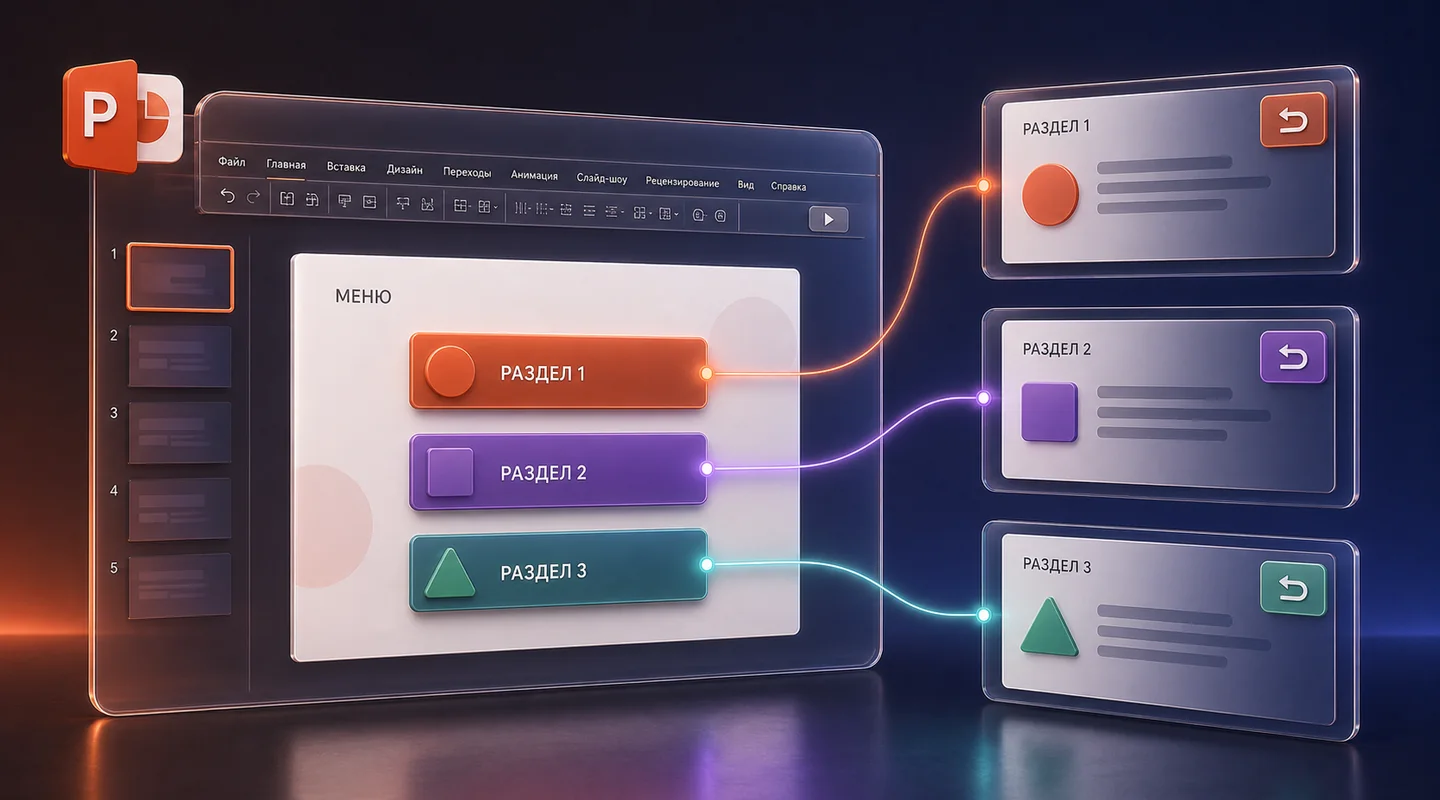
Когда нужна нелинейная презентация
Обычный доклад строится последовательно. Интерактивность полезна, когда порядок зависит от выбора пользователя или ситуации:
- учебный тест с переходом к разным объяснениям;
- меню продукта или услуги для самостоятельного просмотра;
- справочник, в котором разделы открываются по запросу;
- демонстрация нескольких сценариев клиенту;
- викторина, квест или выставочный киоск.
Если зритель всё равно должен увидеть слайды в одном порядке, кнопки лишь усложнят управление. Сначала сформулируйте, какие решения принимает пользователь и куда он должен вернуться после каждой ветки.
Нарисуйте карту переходов до сборки
Запишите слайды как узлы схемы и соедините стрелками. Для небольшого проекта достаточно таблицы:
| Слайд | Откуда открывается | Куда ведёт | Как вернуться |
|---|---|---|---|
| Главное меню | Старт и кнопка «Домой» | Разделы 1, 2, 3 | Не требуется |
| Раздел 1 | Главное меню | Подтемы 1.1 и 1.2 | В меню |
| Вопрос | Раздел или тест | Верный и неверный ответ | К следующему вопросу или назад |
| Финал | Последняя ветка | Начать заново или завершить | В главное меню |
Дайте слайдам осмысленные названия в области структуры. Тогда при назначении ссылок легче выбрать цель, а после перестановки слайдов не приходится помнить их старые номера.
Как назначить гиперссылку объекту
Ссылку можно назначить тексту, фигуре или изображению. Выделите объект, откройте команду добавления ссылки и выберите место в этой презентации, затем укажите целевой слайд. Последовательность для поддерживаемых версий показана в инструкции Microsoft по гиперссылкам между слайдами.
Не кладите несколько активных объектов друг на друга. Верхний прозрачный объект может перехватить щелчок, и ссылка под ним покажется неработающей.
Управляющие кнопки и действия
PowerPoint содержит специальные фигуры для перехода вперёд, назад, домой и других действий. Их добавляют из набора фигур, а затем назначают действие по щелчку или наведению. Официальный порядок приведён в справке Microsoft о управляющих кнопках.
| Кнопка | Рекомендуемое действие | Где нужна |
|---|---|---|
| Домой | Переход к главному меню | На всех внутренних экранах |
| Назад | Возврат к предыдущему логическому уровню | В подразделах и карточках |
| Далее | Переход к следующему шагу ветки | В последовательном фрагменте |
| Повторить | Возврат к началу теста или сценария | На финальном слайде |
Кнопка «Назад» не всегда должна означать предыдущий слайд по номеру. В нелинейной схеме надёжнее вернуть пользователя на родительский экран или меню, иначе результат зависит от того, каким маршрутом он пришёл.
Постоянная навигация через образец слайдов
Если кнопки «Домой» и «Назад» нужны десяткам слайдов, не копируйте их вручную. Разместите повторяющиеся элементы на подходящем макете в образце слайдов, назначьте действия и примените макет к нужным слайдам. Так позиция и оформление останутся одинаковыми.
- откройте режим образца слайдов;
- выберите общий макет или создайте отдельный интерактивный макет;
- добавьте кнопки в безопасной зоне, не перекрывающей содержание;
- назначьте переходы;
- закройте режим образца и примените макет;
- проверьте действия в режиме показа.
Подробно работу с общими макетами объясняет материал о том, как настроить мастер-слайды PowerPoint. Если одному разделу нужен другой маршрут, создайте отдельный макет, а не ломайте общую навигацию.
Как исключить случайные переходы
В обычном показе щелчок по пустому месту может перейти к следующему слайду и разрушить нелинейный сценарий. Для самостоятельного просмотра или киоска используйте режим показа, в котором переход выполняется по гиперссылкам и управляющим объектам. Название параметра может отличаться по версии; его настраивают в параметрах показа слайдов.
- сделайте активные области достаточно крупными;
- визуально отличайте кнопку от обычного текста;
- не оставляйте скрытые объекты поверх кнопок;
- на каждом экране обеспечьте путь домой;
- для обязательной последовательности не создавайте обходную ссылку;
- не используйте макросы и запуск программ в базовом сценарии.
Как протестировать все ветки и перенос файла
Проверка «первые три кнопки работают» недостаточна. Создайте реестр переходов и пройдите каждую ветку с начала, включая неверные ответы, возвраты и повторный запуск.
- запустите показ с первого слайда и отдельно с каждого меню;
- нажмите все кнопки и гиперссылки;
- проверьте возврат после каждой конечной точки;
- убедитесь, что щелчок вне объекта не уводит в случайное место;
- переименуйте или переставьте тестовый слайд и повторите проверку;
- откройте копию на другом компьютере и в том же режиме показа;
- проверьте внешние ссылки при реальном доступе к интернету.
Ссылки на локальные файлы особенно хрупки: после переноса презентации путь может измениться. Для раздаточных материалов лучше хранить связанные файлы рядом и переносить весь комплект, а для критически важного содержания — встроить его в презентацию, если формат позволяет.
Итоговый чек-лист
- карта переходов готова до назначения ссылок;
- каждая ветка имеет вход, выход и понятный возврат;
- ссылки назначены целым объектам без перекрытий;
- повторяющиеся кнопки размещены через образец или общий макет;
- режим показа соответствует интерактивному сценарию;
- все ветки проверены в режиме показа;
- копия протестирована на компьютере демонстрации.
Хорошая интерактивная презентация ощущается простой не потому, что в ней мало переходов, а потому, что каждый выбор ожидаем, а из любой ветки легко вернуться.

Вопросы и ответы
- Можно ли сделать ссылку на конкретный слайд PowerPoint?
Да. Гиперссылку можно назначить тексту, фигуре или изображению и выбрать слайд внутри текущей презентации. Проверяйте переход в режиме показа.
- Чем управляющая кнопка отличается от обычной фигуры?
Управляющая кнопка имеет узнаваемый готовый вид и при вставке предлагает назначить действие. Обычной фигуре тоже можно назначить ссылку или действие, если она лучше подходит дизайну.
- Как добавить кнопку «Домой» сразу на все слайды?
Разместите её на общем макете в образце слайдов и назначьте переход к главному меню. Для разделов с другой логикой можно сделать отдельные макеты.
- Почему ссылка работает при показе, но не при редактировании?
В режиме редактирования щелчок обычно выделяет объект. Полноценное действие проверяют в режиме показа слайдов, начиная с текущего или первого слайда.
- Почему интерактивность сломалась на другом компьютере?
Причиной могут быть ссылки на локальные файлы, другая версия PowerPoint, веб-режим, ограничения безопасности или отсутствующие связанные ресурсы. Тестируйте окончательный комплект на устройстве показа.