

Excel для бухгалтера: рабочие задачи, функции и чек-лист обучения
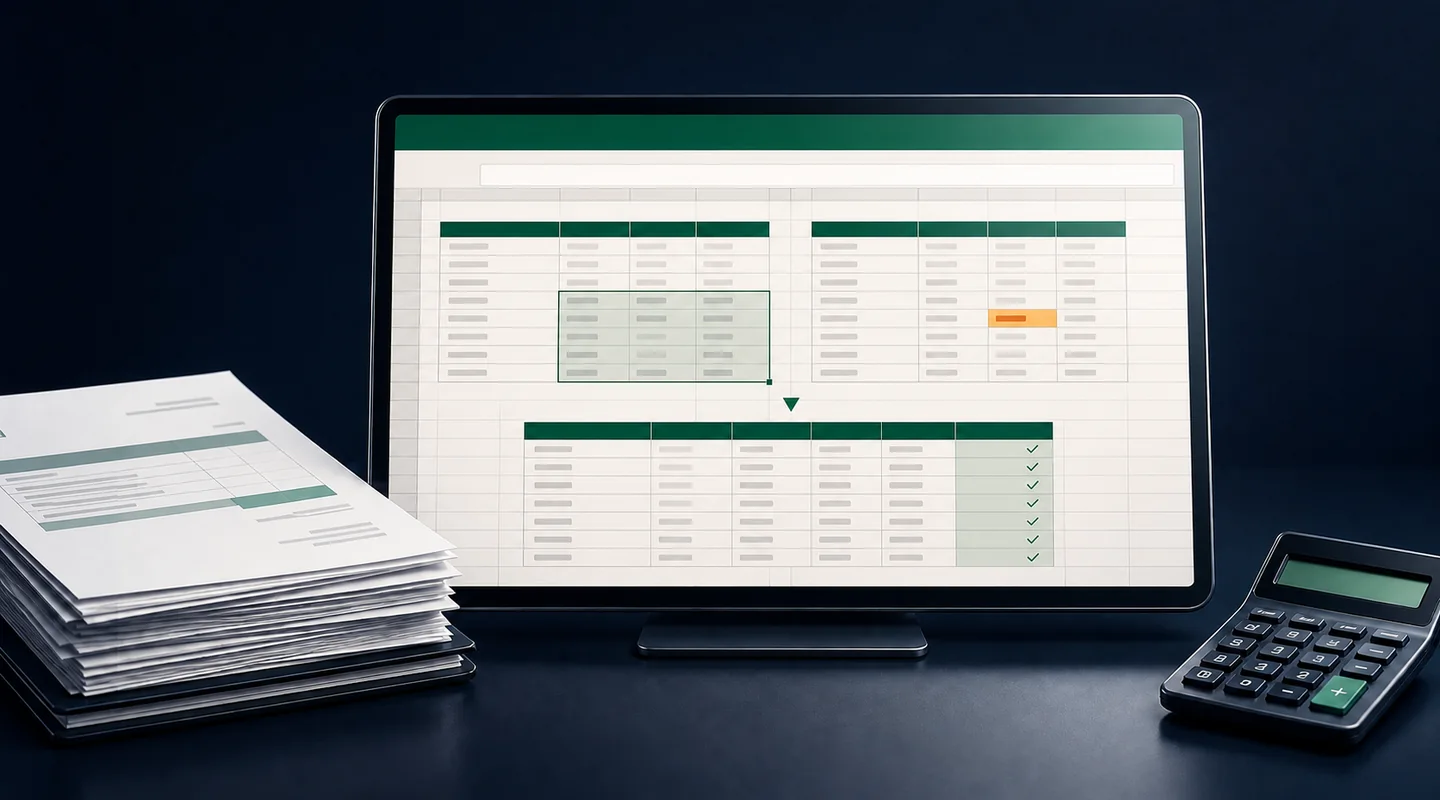
Excel нужен бухгалтеру не ради длинного списка функций, а чтобы безопасно превратить выгрузку в проверяемый результат: очистить данные, сопоставить справочники, найти расхождения, собрать расчёт и передать файл так, чтобы другой сотрудник понял его логику. Ниже — программа обучения по реальным рабочим задачам.

- Учитесь от задачи, а не от меню программы
- Три уровня владения Excel
- Архитектура безопасной рабочей книги
- Не редактируйте единственную копию выгрузки
- Очистка данных без потери смысла
- Структурированная таблица как основа
- Формулы, которые закрывают бухгалтерские задачи
- Сопоставление справочников
- Условные расчёты и аналитические признаки
- Сводная таблица для проверки и анализа
- Сверка двух наборов данных
- Контроль формул и ошибок
- Как передать файл другому бухгалтеру
- Когда переходить к Power Query и автоматизации
- Практикум для обучения
- Чек-лист готового файла
- Даты, периоды и локальные настройки
- Округление и точность
- Журнал изменений модели
- Когда книга становится слишком тяжёлой
- Персональные и чувствительные данные
- Последовательность обучения без перегруза
- Вопросы и ответы
Учитесь от задачи, а не от меню программы
Рабочий цикл обычно начинается с выгрузки из учётной системы, банка, сервиса или личного кабинета. Затем бухгалтер проверяет структуру, приводит типы данных, добавляет справочник, рассчитывает показатели, ищет исключения и формирует итог. Каждая команда Excel ценна только внутри такого маршрута.
официальная справка Microsoft по Excel объединяет материалы о формулах, функциях, импорте, анализе и сводных таблицах. Доступность конкретной команды зависит от версии, лицензии и платформы, поэтому перед внедрением проверяйте её в рабочей среде.
Курс «Excel и Google Таблицы: от основ до продвинутого уровня» помогает последовательно отработать инструменты на практике. Бухгалтеру полезно переносить каждую тему на знакомую задачу: сверку оборотов, платежей, контрагентов или аналитики затрат.
Три уровня владения Excel
Базовый: аккуратно вводить и форматировать данные, использовать таблицы, фильтры, сортировку, простые формулы и печать. Рабочий: импортировать выгрузки, сопоставлять справочники, строить условные расчёты и сводные отчёты. Устойчивый: проектировать повторяемый файл, контролировать качество, обновлять источник и передавать модель другому сотруднику.
Материал Excel для начинающих закрывает базовую ориентацию. Здесь акцент на бухгалтерской надёжности: исходник не изменяется бесследно, расчёт отделён от данных, а итог сверяется с контрольной суммой или другим независимым признаком.
Продвинутый интерфейс без контрольной логики не делает файл профессиональным. Простая формула с понятным источником и проверкой надёжнее сложной конструкции, которую никто не может объяснить.
Архитектура безопасной рабочей книги
Разделите книгу на слои: исходные данные, справочники, преобразование, расчёт, контроль и итоговый отчёт. Не смешивайте ручной ввод, формулы и финальные значения в одной неструктурированной области. Пользователь должен понимать, где разрешено менять данные, а где изменение разрушит модель.
На листе «Паспорт» укажите назначение файла, владельца, источники, период, дату обновления, версию и известные ограничения. Для регулярной модели добавьте краткий порядок обновления и список контрольных точек.
Не прячьте критичную логику в цвете ячейки, положении строки или имени файла. Статус и тип данных должны существовать как явные поля, которые можно фильтровать и проверить.
Не редактируйте единственную копию выгрузки
Сохраняйте исходный файл или отдельный неизменяемый слой. Добавьте дату получения, систему, период, параметры отчёта и пользователя, сформировавшего выгрузку. Без этого нельзя отличить ошибку расчёта от другой версии источника.
При импорте текстового файла контролируйте разделитель, кодировку, заголовки, типы дат и чисел. Подробный разбор импорта CSV в Excel помогает избежать ситуации, когда код, длинный номер или дата меняются автоматически.
После загрузки сравните количество записей, период и контрольный итог с источником. Если показатель не совпадает, остановите дальнейшую обработку и объясните расхождение, а не компенсируйте его ручной строкой.
Очистка данных без потери смысла
Проверьте пустые строки, повторяющиеся заголовки, скрытые пробелы, непечатаемые символы, объединённые ячейки, смешанные типы и дубли. Сначала сохраните признак исходного значения, затем выполняйте преобразование. Массовая замена может соединить разные коды или удалить значимый ведущий ноль.
Не лечите число, сохранённое как текст, простым внешним форматированием. Формат меняет отображение, а не тип. Определите причину: разделитель, апостроф, пробел, локаль или составное значение — и выполните контролируемое преобразование.
Создайте отдельный список исключений. Ошибочные строки не должны бесследно исчезать из расчёта; пользователь должен видеть, сколько записей исключено и почему.
Структурированная таблица как основа
Преобразуйте диапазон в таблицу, если данные имеют один заголовок и повторяющиеся строки одной сущности. Таблица расширяет формулы и формат при добавлении записей, упрощает фильтрацию и делает ссылки понятнее. Итоговая строка не должна находиться внутри исходного набора как обычная операция.
Одна строка — одно событие или объект выбранной детализации; один столбец — один признак. Не размещайте месяцы отдельными блоками с разным набором колонок, если затем требуется единый анализ.
Названия столбцов делайте однозначными: «Дата документа», «Дата оплаты», «Сумма в валюте», «Сумма в рублях». Слово «Дата» или «Сумма» без контекста создаёт ошибки при передаче файла.
Формулы, которые закрывают бухгалтерские задачи
| Задача | Группа инструментов | Контроль |
|---|---|---|
| Сумма по нескольким условиям | Условное суммирование | Сверка с фильтром или сводной |
| Классификация строки | Условная логика | Отдельная категория «не определено» |
| Подстановка из справочника | Функции поиска | Контроль дублей и ненайденных ключей |
| Работа с периодом | Функции даты | Проверка типа исходной даты |
| Очистка текста | Текстовые функции | Сравнение до и после |
| Обработка ожидаемой ошибки | Условная обработка | Ошибка не должна скрывать дефект источника |
Не оборачивайте любую формулу обработкой ошибки только ради пустой ячейки. Различайте ожидаемое отсутствие значения и поломку ссылки, типа или структуры.
Сопоставление справочников
Перед поиском определите ключ: код контрагента, договор, номенклатура или составной идентификатор. Ключ должен быть устойчивым и однозначным. Фамилия, сокращённое название или номер без контекста часто дают ложное совпадение.
ВПР знаком многим пользователям, но нужно понимать его направление поиска и поведение при неточном совпадении. Связка ИНДЕКС и ПОИСКПОЗ даёт другую архитектуру. Выбор зависит от версии, задачи и читаемости файла.
До подстановки проверьте дубли ключа в справочнике. После — посчитайте ненайденные значения и просмотрите выборку совпадений. Формула, вернувшая результат, ещё не доказывает, что выбран правильный объект.
Условные расчёты и аналитические признаки
Для распределения сумм по подразделению, статье, проекту или статусу удобно использовать условное суммирование. СУММПРОИЗВ решает некоторые многокритериальные задачи, но сложное выражение должно быть объяснимо и проверено на малой выборке.
Сначала создайте явные вспомогательные признаки: входит ли строка в период, найден ли справочник, подтверждён ли документ, есть ли исключение. Несколько простых проверяемых столбцов часто надёжнее одной длинной формулы.
Условия должны исключать двойной счёт. Если строка может одновременно попасть в две категории, заранее задайте приоритет либо разрешите множественную классификацию осознанно.
Сводная таблица для проверки и анализа
Сводная таблица быстро показывает итог по счету, контрагенту, подразделению, периоду или статусу и помогает заметить пропуск, необычную концентрацию или неверную классификацию. Она особенно полезна как независимый способ перепроверить условную формулу.
Перед построением убедитесь, что источник имеет одну строку заголовков, правильные типы и отсутствие ручных итогов. После обновления проверьте диапазон или связь с таблицей, дату обновления и незнакомые категории.
Не выдавайте сводную за первичный источник. Сохраняйте путь к исходным строкам и возможность раскрыть итог до операций, если это допускает модель доступа.
Сверка двух наборов данных
Сначала нормализуйте ключи и определите допустимое совпадение. Затем выделите четыре результата: найдено полностью, найдено с расхождением, есть только в первом источнике, есть только во втором. Не ограничивайтесь общей разницей итогов — равные суммы могут скрывать разные строки.
Для несовпадения сравнивайте сумму, дату, договор, валюту или другой значимый атрибут. Укажите допуск только там, где он обоснован, и храните его как параметр, а не скрытую константу внутри формулы.
Результат сверки — реестр исключений с владельцем и статусом. Ручная окраска красным не создаёт маршрута исправления и теряется после обновления.
Контроль формул и ошибок
Добавьте проверки баланса: входной итог равен обработанному плюс исключения; число уникальных ключей соответствует ожиданию; сумма частей сходится с общим результатом; обязательные поля заполнены. Контроль размещайте рядом с итогом и делайте его понятным без просмотра формул.
Защитите листы и ячейки от случайного изменения, но не считайте защиту полноценной информационной безопасностью. Важны доступ к файлу, версия, резервирование и запрет пересылки чувствительных данных неподходящим каналом.
Проверяйте несколько граничных строк вручную: пустое значение, дубль, отрицательная сумма, дата на границе периода и неизвестный ключ. Именно они чаще выявляют ошибку логики.
Как передать файл другому бухгалтеру
Коллега должен увидеть назначение, источник, порядок обновления, места ручного ввода, контрольные показатели и известные исключения. Удалите личные пути, внешние ссылки на недоступные папки и скрытые листы без объяснения.
Проведите тест передачи: другой сотрудник обновляет файл по инструкции, а автор наблюдает, где возникает вопрос. Каждое устное пояснение либо добавьте в паспорт, либо упростите модель.
Финальный результат сохраняйте отдельно от рабочей версии только по установленному правилу. Имена файлов должны показывать период, статус и версию, а не слова «последний» и «финальный новый».
Когда переходить к Power Query и автоматизации
Если одна и та же последовательность импорта, очистки и объединения повторяется регулярно, её стоит переводить в воспроизводимый запрос или другой автоматизированный процесс. Сначала стабилизируйте входы, правила и контроль, иначе автоматизация ускорит выпуск неверного результата.
Разделите параметр и логику. Пользователь может менять путь, период или допустимый порог в выделенной области, не редактируя шаги преобразования. После обновления всё равно выполняются контрольные сверки.
Автоматический файл должен иметь владельца, документацию и резервный порядок. Макрос или запрос, который понимает только уволившийся автор, является операционным риском.
Практикум для обучения
- Импортируйте обезличенную выгрузку и сохраните исходный слой.
- Очистите типы, пробелы и дубли с реестром исключений.
- Присоедините справочник по проверенному ключу.
- Рассчитайте суммы по нескольким аналитикам.
- Постройте сводную и независимо проверьте результат.
- Сверьте набор с контрольной выгрузкой.
- Добавьте паспорт, контрольные индикаторы и инструкцию.
- Передайте файл коллеге на тестовое обновление.
Для развития финансового применения полезен материал Excel для финансового аналитика. Но бухгалтеру сначала важно довести до автоматизма прослеживаемость и контроль источника.
Чек-лист готового файла
- исходная выгрузка сохранена и описана;
- слои данных, расчёта, контроля и отчёта разделены;
- типы дат, чисел и ключей проверены;
- дубли и ненайденные значения видны;
- формулы не скрывают неожиданные ошибки;
- итоги сверяются независимым способом;
- ручные корректировки имеют причину и автора;
- версия и дата обновления указаны;
- доступ соответствует чувствительности данных;
- другой сотрудник может повторить обновление.
Лучший признак профессионального Excel — не сложность формулы, а способность быстро доказать, откуда взялся итог и что произойдёт при следующем обновлении.
Даты, периоды и локальные настройки
Дата в ячейке может быть настоящим числовым значением, текстом или результатом импорта с другой локалью. Внешне они выглядят похоже, но сортировка, сравнение и группировка ведут себя по-разному. Проверяйте тип, день и месяц на контрольных строках и не исправляйте массово формат до понимания источника.
Для периода создайте явные поля: год, месяц, дата начала или дата окончания в зависимости от задачи. Не группируйте бухгалтерские события по текстовой подписи месяца без года. Граница включения должна быть одинаковой в формуле, сводной и контрольной выгрузке.
Округление и точность
Отображаемое число может иметь меньше знаков, чем значение, которое участвует в расчёте. Поэтому визуально равные строки способны дать небольшую разницу. Определите, на каком этапе и по какому правилу выполняется округление, и применяйте его осознанно, а не только форматированием.
Не подгоняйте итог ручной корректировкой без причины. Сначала проверьте исходную точность, валютный пересчёт, распределение, дубли и последовательность операций. Допустимый порог сверки должен иметь экономическое основание и храниться как видимый параметр.
Журнал изменений модели
Для регулярного файла фиксируйте существенные изменения: новое поле, формулу, справочник, источник или правило исключения. Запись содержит дату, автора, причину, затронутый результат и выполненную проверку. Это не журнал каждого клика, а история решений, влияющих на итог.
Перед изменением сохраните рабочую версию, после — прогоните контрольный набор. В него входят обычная строка, пустое значение, дубль, неизвестный ключ, отрицательное значение и граница периода. Сравните старый и новый результат и объясните различия.
Когда книга становится слишком тяжёлой
Признаки перегрузки — долгий пересчёт, множество внешних ссылок, копии одного набора на разных листах, ручные вставки и невозможность понять владельца. Сначала удалите дублирующие слои, переведите источник в таблицу или запрос и отделите архив от текущего периода.
Если объём и совместная работа превысили возможности устойчивой книги, перенесите хранение и расчёт в подходящую систему, оставив Excel для анализа или контролируемого представления. Не пытайтесь бесконечно наращивать один файл только потому, что команда к нему привыкла.
Персональные и чувствительные данные
Бухгалтерские выгрузки могут содержать персональные данные, зарплату, банковские реквизиты и коммерческие сведения. Для учебной работы используйте обезличенный набор. В рабочем процессе ограничьте поля задачей, выдавайте доступ по роли и не размещайте файл в личном облаке или открытой ссылке.
Скрытый столбец не защищает информацию. Перед передачей копии удалите ненужные листы, комментарии, свойства, внешние связи и промежуточные выгрузки либо сформируйте отдельное разрешённое представление.
Последовательность обучения без перегруза
Сначала доведите до уверенности таблицы, типы данных, относительные и абсолютные ссылки, базовые вычисления, фильтры и сортировку. Затем переходите к условным расчётам, поиску, датам и сводным. После этого изучайте импорт, преобразование и автоматизацию. Каждый этап завершайте одной законченной бухгалтерской задачей.
Не оценивайте прогресс количеством просмотренных уроков. Повторите задачу на новой выгрузке без подсказки, объясните логику коллеге и найдите ошибку в намеренно испорченном примере. Это проверяет перенос навыка в работу.
Собирайте собственную библиотеку не готовых файлов, а небольших проверенных приёмов с примером входа, результата и ограничения. Так решение проще адаптировать и безопаснее обновлять.

Вопросы и ответы
- Какие функции Excel бухгалтеру изучить первыми?
Начните с таблиц, фильтров, условных вычислений, поиска по справочнику, работы с датами и сводных таблиц. Выбирайте инструмент под повторяющуюся рабочую задачу.
- Нужен ли Power Query?
Он полезен для регулярного импорта и преобразования, когда входы и правила уже стабильны. Контроль итогов после обновления всё равно обязателен.
- Можно ли вести учёт только в Excel?
Excel подходит для анализа, сверок и отдельных моделей, но выбор системы учёта зависит от требований, масштаба, контроля доступа и процессов организации.
- Как не потерять ведущие нули в кодах?
Импортировать и хранить идентификатор как текст, заранее контролируя тип столбца. Простое форматирование после автоматического преобразования может не восстановить исходное значение.
- Как проверить формулу поиска?
Сначала проверить уникальность ключа, затем количество ненайденных значений и выборку совпадений. Сам факт возврата результата не гарантирует правильный объект.
- Что важнее: формулы или сводные таблицы?
Они решают разные задачи и могут взаимно проверять результат. Важнее архитектура файла, качество данных и независимые контрольные точки.