

ЕСЛИОШИБКА в Excel: синтаксис, примеры и типичные ошибки

- Синтаксис функции ЕСЛИОШИБКА
- Учебная таблица для четырёх примеров
- Пример 1. Деление без сообщения об ошибке
- Пример 2. ЕСЛИОШИБКА вместе с ВПР
- Пример 3. Пустая ячейка — не ошибка
- Пример 4. Диагностическое сообщение со строкой
- Когда ЕСЛИОШИБКА скрывает настоящую проблему
- Как протестировать формулу
- Короткий итог
- Вопросы и ответы
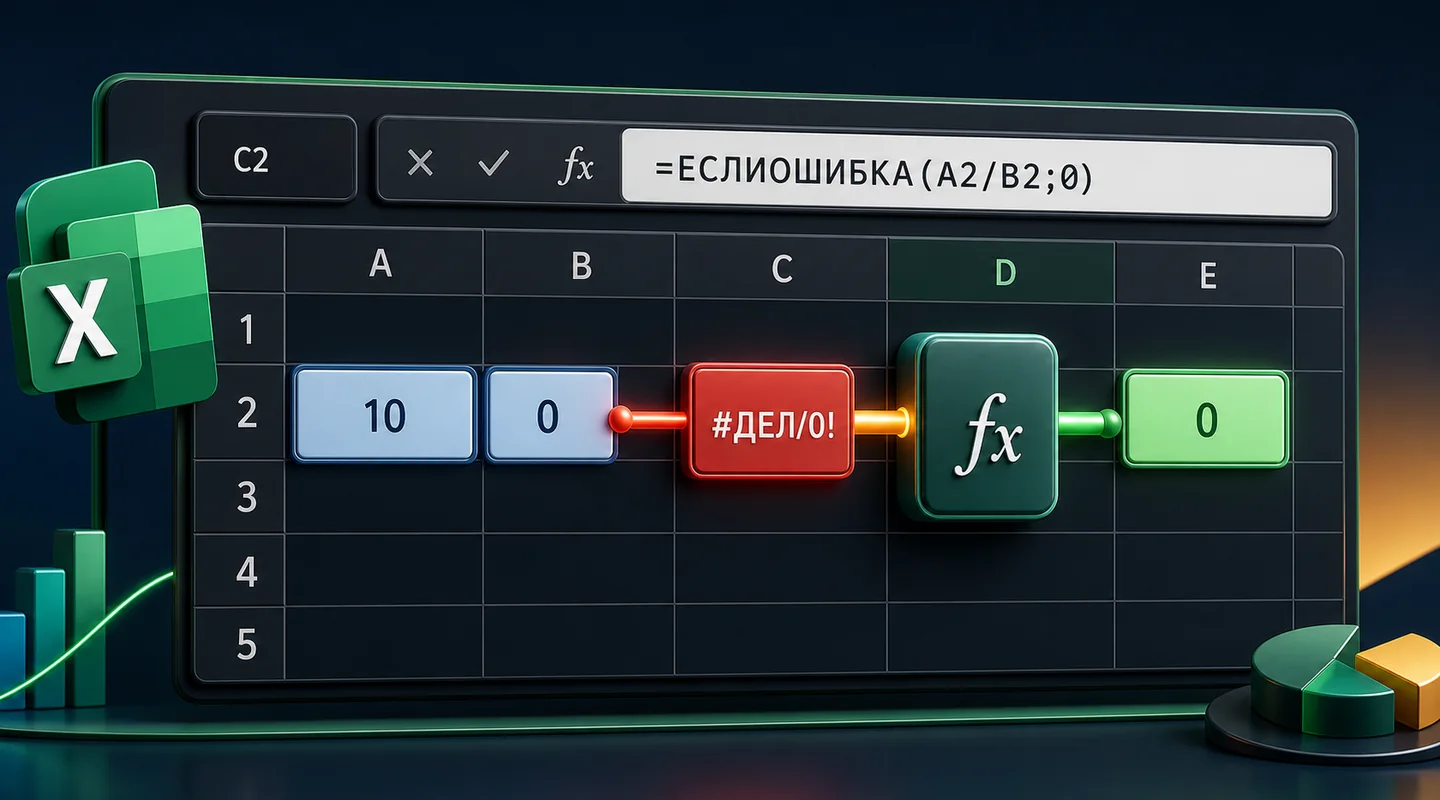
Синтаксис функции ЕСЛИОШИБКА
=ЕСЛИОШИБКА(значение; значение_если_ошибка)
Первый аргумент — выражение, которое Excel должен вычислить. Второй — результат на случай ошибки. По справке Microsoft функция обрабатывает #Н/Д, #ЗНАЧ!, #ССЫЛКА!, #ДЕЛ/0!, #ЧИСЛО!, #ИМЯ? и #ПУСТО!.
| Формула | Если ошибки нет | Если ошибка есть |
|---|---|---|
=ЕСЛИОШИБКА(B2/C2;0) | Результат деления | Число 0 |
=ЕСЛИОШИБКА(B2/C2;"—") | Результат деления | Текстовый прочерк |
=ЕСЛИОШИБКА(B2/C2;"Проверьте данные") | Результат деления | Диагностическое сообщение |
=ЕСЛИОШИБКА(B2/C2;"") | Результат деления | Пустая строка |
Ноль, пустая строка и сообщение — не одно и то же. Ноль участвует в расчётах как число, пустая строка визуально скрывает проблему, а текст мешает некоторым агрегатам, зато сообщает пользователю о состоянии. Выбирайте замену по смыслу данных.
Учебная таблица для четырёх примеров
Представим лист с товарами:
| A: Код | B: Выручка | C: Количество | D: Цена за единицу |
|---|---|---|---|
| P-101 | 12 000 | 8 | 1 500 |
| P-102 | 9 000 | 0 | #ДЕЛ/0! |
| P-103 | пусто | 5 | пусто |
| P-104 | 6 000 | 3 | 2 000 |
В обычной строке формула =B2/C2 возвращает 1 500. Во второй строке деление на ноль вызывает #ДЕЛ/0!. В третьей строке вопрос другой: значение отсутствует, и его лучше обработать как пропуск до попытки деления.
Пример 1. Деление без сообщения об ошибке
=ЕСЛИОШИБКА(B2/C2;"Проверьте количество")
Если C2 содержит ненулевое число, Excel возвращает частное. Если знаменатель равен нулю, имеет ошибочный тип или сама ссылка повреждена, появится текст «Проверьте количество». Это лучше безусловного нуля, потому что пользователь видит необходимость проверки.
Если по правилам отчёта ноль действительно означает «расчётное значение отсутствует и должно считаться нулевым», можно вернуть 0. Но это бизнес-правило, а не способ сделать таблицу красивее.
Пример 2. ЕСЛИОШИБКА вместе с ВПР
Пусть в F2 введён код, а в A2:D100 находится справочник. Формула точного поиска цены:
=ЕСЛИОШИБКА(ВПР(F2;$A$2:$D$100;4;ЛОЖЬ);"Код не найден")
ВПР ищет код в первом столбце диапазона и возвращает значение из четвёртого. Аргумент ЛОЖЬ требует точного совпадения. Если код отсутствует, ЕСЛИОШИБКА заменяет #Н/Д понятным сообщением. Синтаксис и ограничения поиска описаны в официальном справочнике ВПР.
Сообщение «Код не найден» корректно только если вы уверены, что перехватываете ожидаемое отсутствие совпадения. ЕСЛИОШИБКА также скроет ошибку #ССЫЛКА! после удаления столбца или #ИМЯ? из-за опечатки в функции.
В версиях Excel, где доступен ПРОСМОТРX, можно задать результат при отсутствии совпадения внутри самой функции. Это помогает отличить нормальный сценарий «не найдено» от других неисправностей формулы.
Пример 3. Пустая ячейка — не ошибка
ЕСЛИОШИБКА реагирует на ошибочное вычисление, но не объясняет, почему исходная ячейка пуста. Если пустой ввод нужно показывать как пустой результат, сначала проверьте обязательные поля:
=ЕСЛИ(ИЛИ(B2="";C2="");"";ЕСЛИОШИБКА(B2/C2;"Проверьте данные"))
Логика читается слева направо:
- если выручка или количество не заполнены, вернуть пустую строку;
- иначе выполнить деление;
- если при делении возникла ошибка, показать диагностический текст.
Так пропуск, ноль и ошибка остаются разными состояниями. Если нулевое количество допустимо и требует отдельного ответа, добавьте явную проверку C2=0 до деления.
Пример 4. Диагностическое сообщение со строкой
В длинной таблице полезно показать место проблемы:
=ЕСЛИОШИБКА(B2/C2;"Ошибка в строке "&СТРОКА())
Формула вернёт, например, «Ошибка в строке 7». Это удобнее молчаливого прочерка на этапе проверки. Но тип ошибки всё ещё не определён. Для постоянного отчёта исправьте источник, а не оставляйте диагностические сообщения в итоговой колонке.
Если нужно обрабатывать только #Н/Д, используйте более узкую логику, например ЕНД вместе с ЕСЛИ, либо аргумент «если не найдено» подходящей функции поиска. Информационные функции ЕНД, ЕОШ и ЕОШИБКА различают типы состояний, но могут сделать формулу сложнее.
Когда ЕСЛИОШИБКА скрывает настоящую проблему
Формула =ЕСЛИОШИБКА(сложное_выражение;0), растянутая на весь отчёт, может создать правдоподобные нули вместо повреждённых ссылок. Особенно опасно применять её после изменения структуры справочника или импорта данных.
| Ошибка | Что она может означать | Что делать до маскировки |
|---|---|---|
| #Н/Д | Нет совпадения или различаются форматы ключа | Проверить пробелы, тип данных, диапазон и существование кода |
| #ДЕЛ/0! | Нулевой или пустой знаменатель | Определить, допустим ли ноль и какой результат нужен |
| #ССЫЛКА! | Удалена ячейка, строка, столбец или лист | Восстановить структуру и ссылки |
| #ИМЯ? | Опечатка в функции или неизвестное имя | Исправить синтаксис, а не скрывать ошибку |
| #ЗНАЧ! | Неверный тип аргумента | Проверить числа, текст, даты и промежуточные функции |
Microsoft отдельно рекомендует не скрывать #ИМЯ? обработчиком ошибок, а исправлять синтаксис. Полезное правило: сначала устранить неожиданную ошибку, затем применять ЕСЛИОШИБКА только к ожидаемому граничному сценарию.
Как протестировать формулу
Проверьте не одну «хорошую» строку, а набор контрольных случаев:
- обычные числа дают ожидаемый результат;
- знаменатель равен нулю;
- ячейка действительно пуста;
- число записано текстом;
- код есть и отсутствует в справочнике;
- ссылка намеренно нарушена в копии файла;
- итоги считают только числовые результаты по понятному правилу.
Поставьте рядом временную колонку с исходной формулой без ЕСЛИОШИБКА. Сравнение покажет, какие типы ошибок скрывает итоговый вариант. После проверки документируйте, почему выбрана пустая строка, ноль или сообщение.
Базовая система функций и ссылок разобрана в статье «Формулы в Excel: топ функций с примерами для работы». Для последовательной практики от структуры таблицы до обработки данных и отчётов подходит курс «Excel + „Google Таблицы“ с нуля до PRO».

Короткий итог
ЕСЛИОШИБКА полезна, когда ошибка ожидаема и для неё определён честный результат. Она не должна превращать все проблемы в нули или пустые ячейки. Разделяйте пропуск, ноль и неисправность формулы, тестируйте граничные строки и оставляйте пользователю понятный сигнал.
Вопросы и ответы
- Какие ошибки перехватывает ЕСЛИОШИБКА?
Функция обрабатывает #Н/Д, #ЗНАЧ!, #ССЫЛКА!, #ДЕЛ/0!, #ЧИСЛО!, #ИМЯ? и #ПУСТО!. Именно поэтому она может скрыть не только ожидаемое отсутствие данных, но и поломку формулы.
- Что лучше возвращать: ноль или пустую строку?
Зависит от смысла. Ноль является числом и влияет на расчёты, пустая строка визуально скрывает результат. Если требуется действие пользователя, лучше вернуть ясное диагностическое сообщение.
- Почему ЕСЛИОШИБКА с ВПР может быть опасна?
Она заменит не только ожидаемую ошибку #Н/Д, но и другие ошибки, например повреждённую ссылку. Сначала проверьте диапазон и данные, а для новых версий Excel рассмотрите ПРОСМОТРX с отдельным результатом «не найдено».
- Как отличить пустое значение от ошибки?
Проверьте пустые обязательные ячейки функцией ЕСЛИ до вычисления, а ЕСЛИОШИБКА используйте для ошибок самого выражения. Тогда пропуск, ноль и неисправность останутся разными состояниями.