

Диаграмма-водопад в Excel: как показать вклад факторов в изменение результата
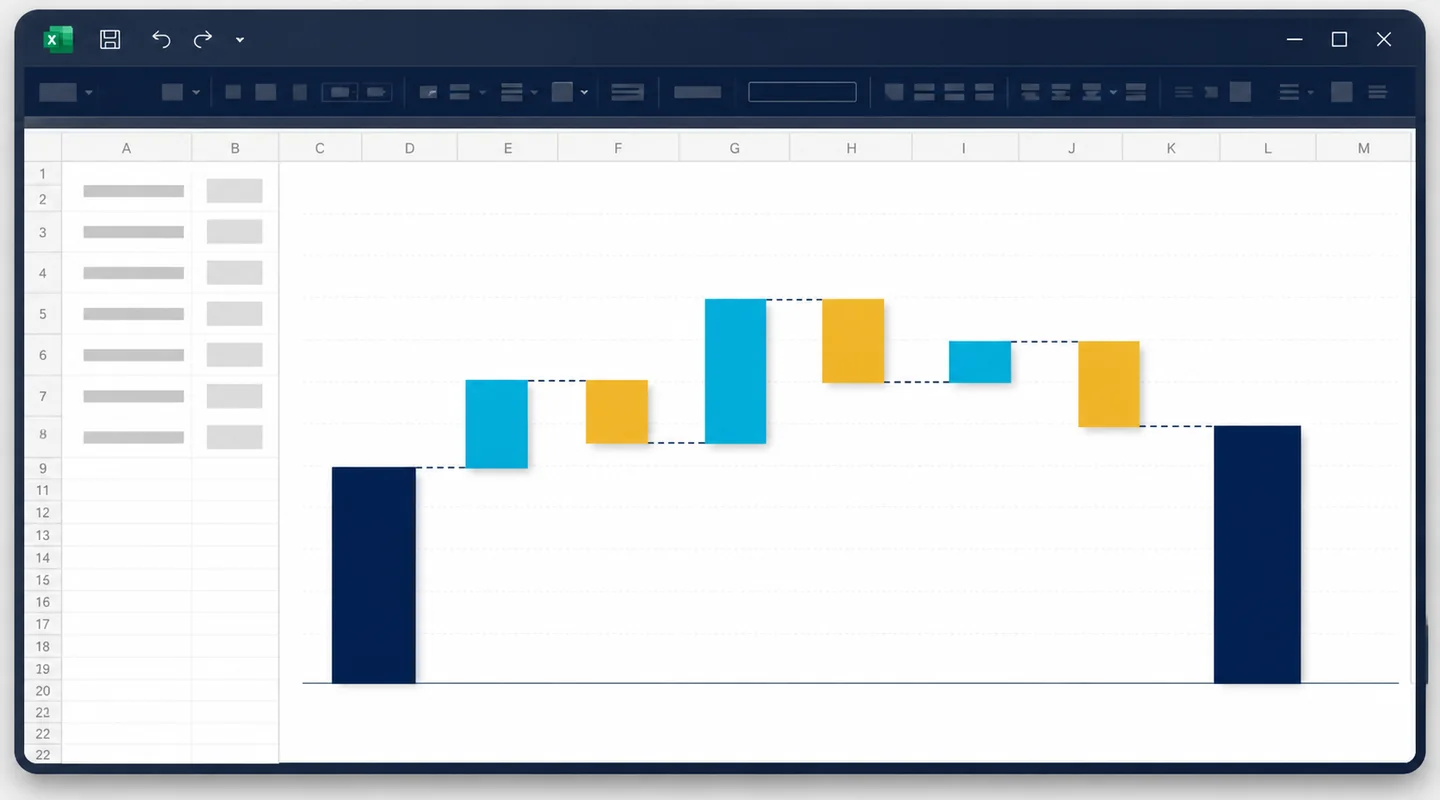
Диаграмма-водопад показывает, как положительные и отрицательные факторы переводят начальное значение в конечное. Excel визуализирует уже рассчитанный мост, поэтому сначала нужно проверить знаки, сумму факторов и итог, а затем правильно отметить начальный, промежуточный и конечный столбцы. Разберём пример прибыли с шестью факторами.

- Какую задачу решает водопад
- Когда водопад не подходит
- Определите начало, конец и вопрос
- Подготовьте мостовую таблицу
- Знаки факторов важнее цвета
- Проверьте итог до диаграммы
- Как вставить диаграмму в Excel
- Задайте начальный и конечный столбцы как итоги
- Пример изменения прибыли
- Подписи данных и единицы
- Цветовая логика
- Соединительные линии
- Промежуточные итоги
- Отрицательное начальное значение
- Что делать с большим числом факторов
- Сделайте диаграмму обновляемой
- Как формулировать вывод
- Ошибки водопада
- Чек-лист готового водопада
- От одного моста к уверенной визуализации
- Сначала постройте факторную модель
- Единое правило знаков
- Докажите, что мост сходится
- Порядок столбцов задаёт рассказ
- Промежуточный итог должен иметь смысл
- Пример разложения цены, объёма и ассортимента
- Проценты требуют отдельной логики
- Отделите расчёт от диаграммы в Excel
- Как рассказать водопад за одну минуту
- Проверка учебного примера шаг за шагом
- Сопоставимость начала и конца
- Проверка после экспорта и вставки в презентацию
- Вопросы и ответы
Какую задачу решает водопад
Каскадная диаграмма строит мост: начальная величина стоит на оси, каждое изменение начинается от уровня предыдущего, а итог снова опирается на ось. Так видно не только направление, но и последовательный вклад.
Microsoft описывает каскадную диаграмму как нарастающий итог положительных и отрицательных значений. Она подходит для прибыли, бюджета, численности, денежного остатка и других аддитивных показателей.
Когда водопад не подходит
Если факторы не складываются в итог, имеют разные единицы или перекрывают друг друга, мост будет ложным. Для динамики независимых периодов лучше линия, для структуры — составные столбцы, для связи — рассеяние.
Водопад не заменяет факторную модель. Он показывает результаты расчёта, а не доказывает, почему прибыль изменилась.
Определите начало, конец и вопрос
Рабочая формулировка: «Как шесть факторов изменили прибыль с 12,0 до 14,3 млн руб.?» Начало и конец должны быть измерены по сопоставимой методике.
Если прошлый период пересчитан, сначала согласуйте базу. Нельзя строить мост между несопоставимыми показателями и объяснять разницу факторами.
Подготовьте мостовую таблицу
В первой строке — начальный итог, далее изменения, в последней — конечный итог. Увеличения записывают положительными, уменьшения — отрицательными. Промежуточные итоги вставляют только если они нужны для истории.
Добавьте тип строки: итог, увеличение, уменьшение, промежуточный итог. Это поле помогает проверить форматирование и обновление.
Знаки факторов важнее цвета
Если рост затрат уменьшает прибыль, его влияние отрицательное, даже если сами затраты выросли. Подпись «Затраты +0,8» без контекста двусмысленна; в мосте прибыли должно быть −0,8.
Согласуйте перспективу показателя. Один фактор может быть положительным для выручки и отрицательным для денежного остатка.
Проверьте итог до диаграммы
Контроль: начальное значение + сумма изменений = конечное. Если начало 12,0, изменения +3,2, −1,1, +0,9, −0,8, +0,6 и −0,5, сумма факторов 2,3, конец — 14,3 млн руб.
Разница даже в 0,1 означает пропущенный фактор, округление или несопоставимость. Не добавляйте строку «прочее» автоматически: сначала найдите источник.
Как вставить диаграмму в Excel
- Выделите подписи и значения.
- Откройте «Вставка» и группу каскадных диаграмм.
- Выберите «Водопад».
- Проверьте порядок категорий.
- Отметьте начальное и конечное значения как итоги.
В современных версиях тип доступен напрямую. Для старых версий возможна ручная составная диаграмма, но её нужно проверять отдельно.
Задайте начальный и конечный столбцы как итоги
Щёлкните конкретную точку правой кнопкой и выберите «Задать как итог». Столбец должен начинаться от горизонтальной оси. То же делают с промежуточным итогом.
Если выделен весь ряд, команда относится не к одной точке. После изменения визуально проверьте опору столбца и поле типа строки.
Пример изменения прибыли
| Строка | Влияние, млн руб. | Накопленный уровень |
|---|---|---|
| Прибыль прошлого периода | 12,0 | 12,0 |
| Объём продаж | +3,2 | 15,2 |
| Цена | −1,1 | 14,1 |
| Продуктовый микс | +0,9 | 15,0 |
| Сырьё | −0,8 | 14,2 |
| Производительность | +0,6 | 14,8 |
| Прочие расходы | −0,5 | 14,3 |
| Прибыль текущего периода | 14,3 | 14,3 |
Последняя строка — итог, а не дополнительное изменение. Если включить 14,3 в сумму факторов, Excel построит неверный мост.
Подписи данных и единицы
Показывайте знак и единицу. Округление должно быть одинаковым и достаточно точным для контрольного равенства. Заголовок фиксирует периоды: «Изменение прибыли, 2025 → 2026, млн руб.».
Не подписывайте каждый накопленный уровень, если слайд перегружен. Обычно достаточно влияния факторов и двух итогов.
Цветовая логика
Используйте один цвет для увеличений, второй для уменьшений, третий для итогов. Значение должно читаться и без цвета через положение, знак и подпись.
Не назначайте цвета отделам или причинам одновременно со знаком. Одна визуальная переменная должна иметь один смысл.
Соединительные линии
Линии соединяют конец предыдущего столбца с началом следующего и помогают читать поток. Они полезны при небольшом числе факторов. При плотной диаграмме могут создавать шум.
Скрывайте линии только после проверки уровней. Практический разбор водопада показывает идею последовательного моста и варианты сборки.
Промежуточные итоги
Промежуточный итог уместен, если история имеет две фазы: операционные факторы, затем финансовые. Он должен быть рассчитан в таблице и задан как итог.
Не вставляйте итог после каждых двух факторов. Частые опоры ломают ощущение последовательности.
Отрицательное начальное значение
Excel может показать переход из убытка в прибыль, но ось и направление становятся сложнее. Проверьте, где находится ноль, и не полагайтесь только на цвет.
Если показатель меняет знак, добавьте явную подпись «выход из убытка» и протестируйте понимание на читателе.
Что делать с большим числом факторов
Больше десяти–двенадцати столбцов трудно читать. Объединяйте только факторы одного смысла и сохраняйте расшифровку. Крупные отклонения показывайте отдельно.
Можно построить верхнеуровневый мост и второй водопад для выбранной группы. Это лучше, чем двадцать мелких подпунктов на одной оси.
Сделайте диаграмму обновляемой
Преобразуйте источник в таблицу Excel, отделите расчёт факторов от визуального слоя и добавьте контрольную ячейку «разница = 0». Диаграмма ссылается на подготовленную витрину.
При новом периоде обновляются начало, факторы и конец; порядок категорий меняется только осознанно, иначе сравнение презентаций станет трудным.
Как формулировать вывод
Не читайте все столбцы. Скажите: «Рост объёма дал +3,2 млн, но цена и сырьё забрали 1,9 млн; производительность частично компенсировала давление, итог вырос на 2,3 млн».
Затем укажите действие: проверить ценовую дисциплину и закупочные условия. Диаграмма отвечает за объяснение величин, решение — за следующий шаг.
Ошибки водопада
- Включить конечный итог как изменение.
- Перепутать знак затрат.
- Не задать итоги.
- Подогнать строку «прочее».
- Смешать проценты и рубли.
- Показать перекрывающиеся факторы.
- Скрыть контрольное равенство.
Если мост не сходится до диаграммы, форматирование не исправит расчёт.
Чек-лист готового водопада
- Начало и конец сопоставимы.
- Факторы аддитивны.
- Знаки отражают влияние на итог.
- Контрольная разница равна нулю.
- Итоги заданы как итоги.
- Единицы и периоды указаны.
- Цвет имеет один смысл.
- Подписи читаемы.
- Вывод связан с действием.
От одного моста к уверенной визуализации
Водопад помогает объяснить изменение одного показателя. Для регулярной аналитики нужны формулы, таблицы, проверка источников и выбор подходящего графика. Курс «Excel + «Google Таблицы» с нуля до PRO» развивает эти навыки; преподаватель — Минаков Александр.
Профессиональный водопад начинается с равенства 12,0 + 2,3 = 14,3 и только после этого превращается в ясную последовательность положительных и отрицательных вкладов.
Сначала постройте факторную модель
Водопад визуализирует уже рассчитанные влияния. Запишите равенство: конечный показатель = начальный показатель + сумма факторов. Для каждого фактора определите формулу, исходные данные и владельца. Если два влияния используют одну и ту же разницу, возникает двойной учёт.
Цена, объём и ассортимент требуют выбранного порядка разложения; другой порядок может изменить распределение совместного эффекта. Зафиксируйте метод до просмотра желаемого результата. Диаграмма должна отражать методику, а не подбирать удобную историю после расчёта.
Единое правило знаков
Знак показывает влияние на итоговый показатель. Рост выручки обычно положителен для прибыли, рост затрат — отрицателен, но снижение затрат становится положительным фактором. В исходной таблице добавьте колонки «изменение драйвера» и «влияние на итог», чтобы не перепутать экономическое направление.
Для денежного остатка поступление положительно, выплата отрицательна. Для численности найм и уход также получают разные знаки. Заголовок обязан называть итог: один и тот же фактор может иметь противоположное влияние на выручку и маржу.
Докажите, что мост сходится
Контрольная ячейка рассчитывает конечное значение минус начальное и минус сумму факторов. До построения она должна равняться нулю в пределах выбранного округления. Если остаётся разница, найдите пропущенный фактор, изменение периметра, валютный эффект или ошибку знака.
Не добавляйте строку «прочее» только для зануления. Она допустима, если содержит определённый набор малых факторов с сохранённой расшифровкой. В отчёте укажите её состав и порог агрегирования. Иначе водопад будет математически верным, но управленчески непрозрачным.
Порядок столбцов задаёт рассказ
Факторы можно расположить по бизнес-логике, хронологии или величине влияния. Для отчёта о прибыли часто читается последовательность «объём — цена — ассортимент — переменные затраты — постоянные расходы». Для проекта — этапы времени. Выберите одно правило и сохраняйте его между периодами.
Сортировка только по модулю делает крупные эффекты заметными, но может разрушить причинную последовательность. Если сравнение периодов важнее текущего сюжета, фиксированный порядок полезнее. Не переставляйте столбцы вручную на диаграмме отдельно от таблицы.
Промежуточный итог должен иметь смысл
Промежуточная опора нужна после законченного блока: например, операционная прибыль до влияния финансовых факторов или остаток после текущей деятельности до инвестиций. Рассчитайте её отдельной строкой и задайте как итог, чтобы столбец начинался от оси.
Слишком много промежуточных итогов превращает мост в набор несвязанных колонок. Обычно один-два достаточны. Подпись должна объяснять, что включено, а последовательность факторов после итога — продолжать равенство без повторения уже учтённых сумм.
Пример разложения цены, объёма и ассортимента
Для нескольких продуктов изменение выручки нельзя честно назвать только ценой или объёмом. Сначала задайте базовые цены и количества, затем рассчитайте эффект выбранным методом. Совместное изменение распределяется по установленному правилу или выделяется в отдельный фактор ассортимента.
Проверьте расчёт на уровне продуктов и своде. Сумма эффектов обязана равняться общей разнице выручки. Если один новый продукт не имел базовой цены, определите обработку отдельно. Методика раскрывается рядом с диаграммой или в приложении, иначе зритель не сможет воспроизвести цифры.
Проценты требуют отдельной логики
Нельзя складывать процентные изменения разных баз как рублёвые факторы. Для перехода маржинальности используйте процентные пункты либо сначала переведите драйверы в влияние на абсолютную прибыль. Подпись «+2%» должна уточнять: процента или процентных пункта, от какой базы.
Если начало и конец — коэффициенты, убедитесь, что факторы действительно аддитивны. Для мультипликативной модели лучше логарифмическое разложение или другой специализированный метод. Водопад не делает несовместимые величины совместимыми.
Отделите расчёт от диаграммы в Excel
На одном листе храните исходные данные, на втором — факторный расчёт, на третьем — компактную витрину для диаграммы. В витрине только порядок, название, влияние и признак итога. Такой слой не позволяет случайному фильтру исходной таблицы изменить несколько столбцов без контроля.
Преобразуйте диапазоны в таблицы, используйте именованные контрольные ячейки и защитите формулы. Цвет столбцов на графике не должен кодироваться ручной заливкой каждой точки после обновления. После смены периода обновите данные, пересчитайте книгу и проверьте равенство до экспорта изображения.
Как рассказать водопад за одну минуту
Начните с результата: «прибыль выросла на 2,3 млн». Затем назовите два крупнейших положительных и два отрицательных вклада. Завершите действием: сохранить рост объёма, проверить ценовую дисциплину и условия закупки. Не читайте каждый столбец слева направо.
Если аудитория спрашивает о расчёте, переходите к таблице расшифровки. На основном слайде оставьте единицы, периоды, значения факторов и источник. Один ясный вывод делает диаграмму управленческим инструментом; без него она остаётся декоративной последовательностью колонок.
Проверка учебного примера шаг за шагом
Начальная прибыль составляет 12,0 млн рублей. Положительные влияния: объём +3,2, ассортимент +0,9 и производительность +0,6; всего +4,7. Отрицательные: цена −1,1, сырьё −0,8 и прочие расходы −0,5; всего −2,4. Чистое изменение равно +2,3 млн рублей.
Конечная прибыль: 12,0 + 4,7 − 2,4 = 14,3 млн рублей. В Excel разместите это равенство отдельной контрольной строкой. Если подписи на диаграмме округлены до десятых, сама модель всё равно хранит точные значения, иначе несколько малых округлений дадут заметное расхождение.
Сопоставимость начала и конца
Оба итоговых столбца должны относиться к одному периметру, валюте и учётной политике. При покупке подразделения, изменении классификации или переходе на другую валюту сначала приведите данные к сопоставимой базе либо выделите изменение периметра самостоятельным фактором.
Не сравнивайте фактическую прибыль с бюджетом, называя столбцы «прошлый» и «текущий» период. В заголовке явно укажите тип сравнения: факт к факту, факт к плану или прогноз к плану. Для каждого типа нужны свои выводы и владельцы действий.
Проверка после экспорта и вставки в презентацию
Диаграмма может быть корректной в книге и стать нечитаемой после вставки. Проверьте единицы, знаки, легенду, шрифт и контраст на конечном слайде. Избегайте растягивания растра и обрезки отрицательных подписей. Если данные должны обновляться, определите, используется связанный объект или фиксированный снимок.
Фиксированный снимок подписывают периодом и датой выгрузки. Связанный объект тестируют на другом компьютере и при недоступном исходном файле. Перед отправкой PDF сравните начальное значение, сумму факторов и итог с контрольной таблицей ещё раз: визуальная правка не должна изменить данные.
Сохраните рядом утверждённую книгу, экспорт и короткую записку с методом разложения. Если после совещания меняется фактор, создайте новую версию и повторите контрольное равенство; не редактируйте только подпись на слайде. Так аудитория видит тот же расчёт, который подтвердил аналитик, а история изменений остаётся восстановимой.
Для регулярного отчёта назначьте владельца файла и календарь обновления. Архивируйте предыдущий период вместе с исходной витриной: это позволяет отличить реальное изменение бизнеса от поздней переклассификации уже представленных факторов.
Контрольная отметка завершает выпуск каждой новой версии диаграммы.

Вопросы и ответы
- Чем диаграмма-водопад отличается от обычных столбцов?
Промежуточные столбцы начинаются от накопленного уровня и показывают, как изменения переводят начало в конец.
- Почему затраты записываются со знаком минус?
Если анализируется прибыль, рост затрат уменьшает итог. Знак отражает влияние на выбранный показатель.
- Как задать столбец как итог?
Выделить конкретную точку, открыть контекстное меню и выбрать «Задать как итог». Команда зависит от версии Excel.
- Можно ли использовать проценты и рубли вместе?
Не в одном аддитивном мосте. Все влияния должны быть приведены к одной единице итогового показателя.
- Что делать, если мост не сходится?
Проверить сопоставимость периодов, знаки, пропущенные и перекрывающиеся факторы. Не добавлять подгоняющую строку без объяснения.
- Водопад доказывает причины изменения?
Нет. Он визуализирует результаты выбранного факторного расчёта. Качество причинной модели проверяется отдельно.