

Как сделать диаграмму в PowerPoint: от данных до понятного слайда


- Сначала определите, что должна показать диаграмма
- Подготовьте данные для слайда
- Как вставить диаграмму в PowerPoint
- Как заменить данные и убрать лишние категории
- Как поменять строки и столбцы
- Добавьте заголовок, подписи и единицы измерения
- Как сделать диаграмму читаемой
- Как изменить числа или тип диаграммы
- Диаграмма из Excel, связанный объект или картинка
- Проверьте готовый слайд
- Вопросы и ответы
Сначала определите, что должна показать диаграмма
Диаграмма в PowerPoint помогает сравнить значения, показать изменение во времени или состав целого. Начинать стоит с вопроса аудитории, а не с выбора красивого шаблона. «На какую мастерскую больше заявок?» и «Как менялось число заявок?» требуют разного представления одних и тех же данных.
Для сравнения нескольких категорий обычно подойдут столбцы или горизонтальные полосы. Для изменения показателя по последовательным датам — линия. Круговая диаграмма уместна, когда нужно показать части одного целого; она становится неудобной при множестве похожих долей. Это практические ориентиры, а не обязательные правила для любого слайда.
Ниже разберём обычную редактируемую диаграмму в настольном PowerPoint для Windows. Названия отдельных вкладок зависят от версии и языка. Если нужной команды нет в вашем веб-интерфейсе, проверьте доступные возможности используемой версии, прежде чем повторять шаги буквально.
Подготовьте данные для слайда
В учебном примере сравним заявки на три мастерские за две недели. Данные вымышленные; они нужны для освоения диаграммы, а не описывают результаты реального проекта.
| Мастерская | Прошлая неделя | Эта неделя |
|---|---|---|
| Керамика | 18 | 24 |
| Акварель | 30 | 36 |
| Коллаж | 12 | 15 |
Здесь категории — мастерские, ряды данных — две недели, единица измерения — число заявок. Нельзя смешивать на одной числовой оси заявки и рубли без отдельного обоснования: одинаковая высота столбца тогда не означает одинаковую величину.
Проверьте исходную таблицу до вставки. Заголовки должны объяснять числа, в числовых ячейках не нужны слова «заявок», а периоды должны быть сопоставимы. В нашем примере сумма первой недели — 60, второй — 75. Если вы случайно пропустите мастерскую, контрольный итог изменится.
Как вставить диаграмму в PowerPoint
- Создайте слайд с местом для заголовка и диаграммы. Для первого опыта удобнее простой макет без дополнительных декоративных объектов.
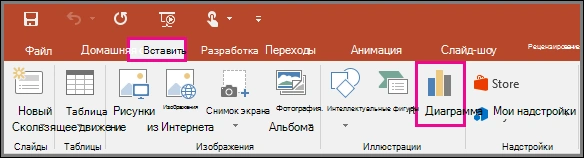
- Откройте «Вставка → Диаграмма».
- Выберите столбчатый вид: в русских версиях раздел может называться «Столбцы» или «Гистограмма». Для сравнения двух недель подойдёт вариант с группировкой.
- Подтвердите выбор. На слайде появится диаграмма, рядом откроется таблица с демонстрационными данными.
Не оставляйте исходные надписи вроде Category или Series: это заполнители, а не обязательные элементы диаграммы. Они нужны только для демонстрации структуры данных.
Как заменить данные и убрать лишние категории
В открывшейся таблице внесите заголовки: A1 — «Мастерская», B1 — «Прошлая неделя», C1 — «Эта неделя». Названия мастерских займут A2:A4, числа — B2:C4. Следите, чтобы область данных диаграммы включала именно этот прямоугольник.
Если демонстрационный пример содержит лишнюю категорию или дополнительный ряд, удалите ненужные значения и скорректируйте выделенный диапазон. Простое стирание названия не всегда решает задачу: пустая категория может остаться на диаграмме. После изменения проверьте, что видны три группы столбцов и в каждой по два значения.
Для акварели должны отображаться 30 и 36, для коллажа — 12 и 15. Если вместо мастерских по горизонтали указаны недели, а легенда перечисляет мастерские, ориентация рядов получилась другой. Это можно исправить без повторного создания слайда.
Когда данные внесены, закройте небольшое окно таблицы и оцените диаграмму на слайде целиком. Исходные числа сохраняются внутри редактируемого объекта, если вы создавали обычную встроенную диаграмму.
Как поменять строки и столбцы
Выберите диаграмму на слайде. На ленте появятся связанные с ней команды, обычно на вкладке «Конструктор диаграмм». Найдите «Строка/столбец» или аналогичную команду переключения данных. Она меняет, какие заголовки служат категориями, а какие — рядами.
Для нашего вопроса удобнее оставить мастерские по горизонтали, а недели — в легенде. Тогда зритель сравнивает два соседних столбца внутри каждой мастерской. Если же задача — показать состав недель, может оказаться полезной другая структура. Выбор определяется тем, какое сравнение должно происходить первым.
После переключения повторно проверьте названия и числа. Команда не меняет смысл исходных значений, но способ их чтения становится другим. Не исправляйте перепутанные подписи вручную поверх слайда: сначала приведите в порядок источник данных.
Добавьте заголовок, подписи и единицы измерения
Заголовок должен объяснять вопрос или вывод. Вместо «Диаграмма 1» можно написать: «На акварель больше заявок в обе недели». Это утверждение подтверждается нашим учебным набором. Не добавляйте вывод «реклама сработала»: данных о причинах изменения здесь нет.
Через элементы диаграммы включите подписи данных, если зрителю нужны точные значения. Проверьте легенду, название оси и подпись единицы измерения. Для небольшого количества столбцов прямые числовые подписи могут упростить чтение, но не должны перекрывать друг друга.
Не повторяйте один и тот же длинный заголовок в названии слайда и внутри диаграммы. Один уровень может давать вывод, второй — пояснять период и единицы. Уберите элементы, которые не помогают сравнению: тяжёлые рамки, лишние линии сетки, объёмные эффекты.
Как сделать диаграмму читаемой
Используйте последовательное цветовое различие: одна неделя — один цвет во всех категориях. Если цвет обозначает только декоративное разнообразие, зритель может искать различие, которого в данных нет. Проверяйте слайд в режиме показа, а не только при увеличении в редакторе.
Столбцы сравниваются по длине, поэтому начало числовой шкалы требует внимания. Для нашего простого сравнения оставьте нулевую базу, чтобы не преувеличить разницу. Не используйте объём только ради выразительности: перспектива может мешать оценить высоту.
Длинные названия категорий часто удобнее показывать горизонтальными полосами. Если подписи стали мелкими, сначала уменьшите объём сведений или измените вид диаграммы. Уменьшение шрифта — не универсальное решение. Общие приёмы собраны в статье о дизайне понятных слайдов.
Как изменить числа или тип диаграммы
Выберите диаграмму и откройте команду «Изменить данные» на контекстной вкладке. В таблице исправьте нужное значение и проверьте соответствующий столбец на слайде. Если выбирается только обычная картинка, исходных данных внутри этого объекта уже нет.
Для смены вида найдите «Изменить тип диаграммы». Попробуйте горизонтальную линейчатую диаграмму на тех же данных и сравните удобство чтения названий. Круговую диаграмму нельзя механически считать равноценной заменой сравнения двух недель: сначала придётся решить, какое именно целое и какие его части вы показываете.
Диаграмма из Excel, связанный объект или картинка
Если расчёт уже существует в Excel, можно скопировать диаграмму оттуда и выбрать подходящий вариант вставки в PowerPoint. Встроенные данные удобны для самостоятельного файла презентации. Связь с исходной книгой полезна для обновлений, но требует доступности источника и проверки после переноса файлов.
Картинка фиксирует внешний вид и подходит для показа готового состояния. Однако её нельзя обновить командой «Изменить данные». Поэтому сохраняйте редактируемую версию отдельно, если диаграмму предстоит использовать снова.
Перед передачей презентации другому человеку откройте её из того места, откуда он будет её получать, и проверьте диаграмму. Не рассчитывайте, что ссылка на книгу из вашей личной папки автоматически заработает на другом компьютере. Важные рабочие данные также не стоит передавать внутри презентации без необходимости.

Проверьте готовый слайд
- Понятны вопрос, период и единица измерения.
- Нет демонстрационных категорий и лишних рядов.
- В учебном примере сохранились все шесть значений, итоги недель — 60 и 75.
- Заголовок следует из данных и не приписывает им неизвестную причину.
- Подписи читаются в режиме показа, цвета используются последовательно.
- После сохранения и повторного открытия отображается ожидаемый результат.
Дальше поместите слайд в общую историю: что аудитория должна понять до диаграммы и какое решение принять после неё. Это разобрано в руководстве по созданию презентации. Если используете нейросеть для подготовки слайдов, проверка исходных чисел и смысла сравнения всё равно остаётся обязательной частью работы.
Вопросы и ответы
- Почему нет команды «Изменить данные»?
Проверьте, выбран ли именно объект диаграммы. Если это картинка, исходной таблицы внутри неё нет. Для настоящей диаграммы также учитывайте версию PowerPoint и способ вставки.
- Можно ли взять диаграмму из Excel?
Да, при копировании выберите подходящий способ вставки. Для связанного объекта проверьте доступ к исходной книге, а для картинки сохраните редактируемый оригинал отдельно.
- Что делать, если названия категорий не помещаются?
Попробуйте горизонтальные полосы, сократите названия без потери смысла или разделите материал на несколько слайдов. Постоянное уменьшение шрифта ухудшает чтение.