

Recraft: как создать иллюстрацию и получить редактируемый вектор
- Для каких задач подходит Recraft
- Когда выбирать растр, а когда вектор
- Как начать в Recraft Studio
- Как выбрать режим для SVG
- Подготовьте общий бриф для набора
- Как оценить первые варианты
- Как редактировать вектор
- Как экспортировать и проверить файл
- Что важно знать о бесплатном плане и правах
- Как понять, что упражнение завершено
- Вопросы и ответы
Для каких задач подходит Recraft
Recraft — сервис для создания и редактирования визуальных материалов с помощью генеративных моделей. Для начинающего его полезно рассматривать через конкретный результат: иллюстрация для презентации, простая пиктограмма или набор изображений в согласованном стиле. Одна из важных возможностей — работа с векторной графикой и экспортом SVG.
При этом не каждая картинка, созданная в Recraft, автоматически становится векторной. В сервисе есть разные типы генерации и модели, включая растровые. Перед запуском нужно выбрать подходящий маршрут, иначе в конце можно получить красивую иллюстрацию, которую неудобно масштабировать или редактировать по отдельным элементам.
Если вы ещё сравниваете инструменты, начните с обзора нейросетей для генерации изображений. Здесь пройдём более узкую задачу: подготовить согласованный визуальный бриф, получить вектор и проверить, что файл подходит для дальнейшей работы.
Когда выбирать растр, а когда вектор
Растровое изображение состоит из пикселей. Оно подходит для фотографической подачи, сложных фактур и многих иллюстративных задач. Вектор описывает графику через объекты и контуры; он удобен для простых знаков и изображений, которые требуется масштабировать и редактировать по частям.
| Задача | Что обычно выбирать | Что проверить |
|---|---|---|
| Предметная фотографическая иллюстрация | Растровый режим | Детали, фактуру, разрешение |
| Пиктограмма для памятки | Векторный режим | Простоту контуров и читаемость в малом размере |
| Масштабируемая схема из простых объектов | Вектор с последующей проверкой | Редактируемость и логическую точность |
| Макет с фотографией и надписями | Смешанный рабочий процесс | Какие элементы остаются растровыми |
Расширение SVG не гарантирует, что внутри находятся только векторные контуры: файл может содержать встроенный растр. Поэтому финальная проверка важнее названия формата. И наоборот, вектор не обязан быть лучшим решением для изображения с фотографическими деталями.
Как начать в Recraft Studio
Откройте официальный сайт Recraft и перейдите в Studio. Для работы нужен аккаунт. После входа создайте проект: он объединяет холст и связанные материалы. Общий порядок описан в руководстве по началу работы.
В текущей документации различаются вкладки Chat и Create: первая предназначена для разговорного взаимодействия, вторая — для самостоятельного выбора параметров генерации. Названия команд здесь сохранены, чтобы их можно было найти в интерфейсе; объяснения и учебное задание приведены по-русски.
Не начинайте с загрузки рабочего архива компании. Для знакомства достаточно отдельного учебного проекта и собственных материалов. Доступность конкретных моделей, лимиты и условия тарифа проверяйте в своём аккаунте. Эта инструкция основана на документации и публичном обзоре продукта; мы не выдаём её за собственное испытание платной генерации.
Как выбрать режим для SVG
В панели Create выберите тип генерации Vector, если нужен редактируемый вектор. Это отдельный тип, а не просто формат сохранения растровой картинки. Затем проверьте доступную модель и её назначение. Самое новое название модели не заменяет выбора правильного типа результата.
Официальная страница выбора модели объясняет различия вариантов. Не стоит превращать рекомендации разработчика о качестве в обещание, что любой запрос даст готовый профессиональный результат. Для простого значка важнее управляемая форма и отсутствие лишних деталей.
Есть существенная особенность: документация Vector Editor указывает, что в типе генерации Vector недоступны изображения-референсы. Поэтому нельзя без проверки переносить в этот маршрут инструкцию «загрузите образец и повторите его», написанную для растровой генерации. Для первого векторного набора задайте единство через текст, палитру и выбранные настройки.
Подготовьте общий бриф для набора
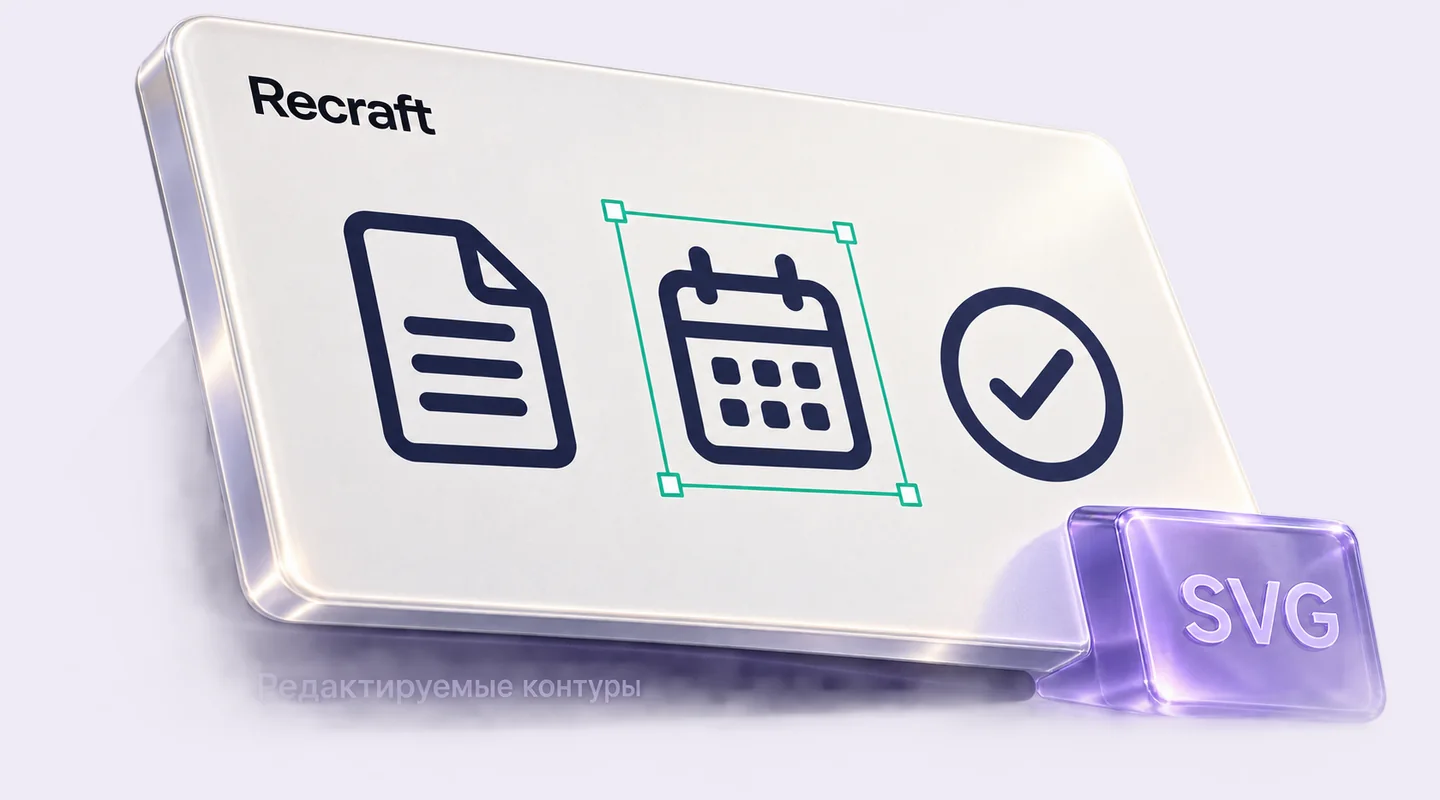
Возьмём учебную задачу: нужны три пиктограммы для памятки о рабочем процессе — документ, календарь и подтверждение выполнения. Они должны читаться рядом как один набор. Сначала сформулируйте общие условия: одинаковый характер линии, ограниченная палитра, простой силуэт, отсутствие мелких надписей и сходная визуальная плотность.
Для первого объекта можно использовать такой запрос:
Векторная пиктограмма документа для деловой памятки. Простой цельный силуэт листа с аккуратным загнутым уголком, ровные округлые контуры, тёмно-синий основной цвет и один бирюзовый акцент. Спокойная современная графика, без букв, теней, градиентов и декоративного фона. Все элементы должны хорошо читаться при уменьшении.
Это редакторский бриф для упражнения, а не обещание конкретного результата. Для следующих пиктограмм сохраняйте общую часть и меняйте только предмет. Если одновременно сменить модель, стиль, палитру и описание линии, сравнивать варианты как единый набор будет трудно.
Как оценить первые варианты
Начните с смысла: документ должен восприниматься как документ, календарь — как календарь, отметка выполнения — как подтверждение. Затем проверьте общий визуальный язык. Один значок может оказаться тонким и воздушным, другой — плотным и тяжёлым, хотя названия стиля формально одинаковы.
Не выбирайте каждый вариант отдельно только по привлекательности. Поставьте их рядом и уменьшите до предполагаемого размера использования. Проверьте толщину линий, степень детализации, размеры внутренних просветов и заметность акцента. Хороший крупный рисунок может превратиться в неразборчивое пятно в небольшой памятке.
Если расходится один признак, уточняйте именно его. Например: «уменьшить число внутренних деталей, сохранить общий силуэт» или «сделать акцент меньше, не менять основной цвет». Сохраните удачный вариант перед редактированием, чтобы можно было сравнить результат и вернуться к исходному решению.
Как редактировать вектор
В документации Vector Editor описана работа с отдельными фигурами, точками и кривыми. Двойной щелчок по вектору позволяет перейти к его составляющим; дальнейшая работа зависит от выбранного объекта. Это помогает исправить конкретный контур вместо полной повторной генерации.
Для начинающего полезно ограничиться понятными исправлениями: убрать лишнюю фигуру, выровнять деталь, изменить заливку или поправить очевидный излом. Сложный контур с большим числом ненужных точек может потребовать дополнительной ручной работы. Возможность редактирования не означает, что структура автоматически оптимальна.
После каждого изменения снова проверяйте силуэт в нужном размере. Иногда локально красивый изгиб делает весь знак хуже читаемым. Цель упражнения — получить пригодную иллюстрацию, а не доказать, что генерацию нельзя улучшать вручную.
Как экспортировать и проверить файл
Выберите готовый объект и используйте команду Export. Для вектора в документации предусмотрены SVG и PDF; точные доступные форматы зависят от выбранного объекта. Порядок описан в инструкции экспорта.
После сохранения откройте файл в программе, в которой будете использовать его дальше. Проверьте, можно ли выделять и изменять отдельные графические элементы. Масштабирование без заметной потери качества полезно проверить, но само по себе оно ещё не заменяет проверку содержимого SVG.
Если экспортируете целую рамку, обратите внимание на состав: Recraft указывает, что для векторного экспорта все элементы внутри неё должны быть векторными. Добавленная фотография меняет ситуацию. Не называйте весь макет редактируемым вектором только потому, что одна пиктограмма в нём состоит из контуров.
Что важно знать о бесплатном плане и правах
По действующей справке Recraft о правах, изображения бесплатного плана являются публичными и не лицензируются для коммерческого использования. Платный план предусматривает другие условия, включая коммерческие права и приватность создаваемых материалов. Перед рабочим применением проверьте актуальную редакцию и условия своего плана.
Это существенное различие: бесплатное учебное знакомство нельзя автоматически переносить на клиентскую рекламу или упаковку товара. Также не стоит загружать закрытые материалы в расчёте, что любой проект по умолчанию приватный. Права на исходники и права, которые предоставляет сервис на результат, — разные вопросы.
Даже платная генерация не гарантирует, что созданный знак можно зарегистрировать как товарный знак или что он не похож на чужое обозначение. Для фирменной айдентики требуются отдельная дизайнерская работа и соответствующие проверки. В нашей задаче речь идёт об учебных пиктограммах.
Как понять, что упражнение завершено
Результат готов, если набор передаёт нужные значения, выглядит согласованно, читается в выбранном размере и открывается в следующем рабочем инструменте. Отдельно подтверждены формат и допустимость использования. Количество удачных генераций само по себе этого не доказывает.
Принцип полезен и за пределами графики: заранее сформулировать задачу, проверить результат и сохранить рабочий способ. В материале о нейросетях для работы показаны другие применения, а при анализе документов с ИИ такую же дисциплину используют для проверки извлечённых сведений. Для системной практики разных инструментов можно перейти к курсу нейросетей для себя, работы и бизнеса.

Вопросы и ответы
- Любой файл SVG содержит редактируемые векторные фигуры?
Нет. В SVG может оказаться встроенное растровое изображение. Проверьте содержимое в редакторе и возможность отдельно выбирать контуры, а не только расширение файла.
- Можно ли передать картинку-референс в режим Vector?
В проверенной документации Recraft режим генерации Vector не поддерживает изображения-референсы. Не переносите возможности режима Image на векторный режим без проверки актуальных условий.
- Бесплатную генерацию можно использовать в рекламе?
По проверенным условиям Recraft бесплатные изображения публичны и не предназначены для коммерческого использования. Для рабочего проекта заранее проверьте подходящий платный план и действующие условия прав.
- Почему иконки из одной серии выглядят по-разному?
Каждая генерация может иначе трактовать детали. Задайте общие параметры формы, толщины линий и цвета, затем сравните всю серию и исправьте различия в редакторе.
- Сгенерированный логотип автоматически защищён как товарный знак?
Нет. Создание изображения и правовая проверка обозначения — разные задачи. Для реального бренда отдельно проверяют права, сходство с существующими знаками и требования к регистрации.