

Алиса AI: что умеет и как пользоваться нейросетью

- Что такое Алиса AI и с чем она помогает
- Где открыть Алису AI и как начать чат
- Что доступно бесплатно и когда нужен другой режим
- Как написать понятный запрос
- Как учиться с Алисой: объяснение и проверка понимания
- Как подготовить или исправить рабочий текст
- Как создать картинку и уточнить результат
- Как загрузить документ и задать вопросы по нему
- Как сохранить полезный ответ и вернуться к разговору
- Что делать, если ответ неверный или инструмент недоступен
- Вопросы и ответы
Что такое Алиса AI и с чем она помогает
Алиса AI — нейросетевой помощник Яндекса, с которым можно общаться в чате. Она объясняет понятия, помогает составлять и редактировать тексты, разбирать документы и создавать изображения. Для текстового разговора достаточно открыть сервис в браузере: умная колонка не нужна.
Новичку удобнее выбирать инструмент по задаче. Нужно понять незнакомое слово — задайте вопрос в чате. Есть черновик письма — вставьте его и опишите, что изменить. Нужно найти сведения в документе — прикрепите файл. Для иллюстрации опишите будущую картинку. Не пытайтесь освоить все возможности одновременно: сначала доведите до результата одну понятную работу.
Ниже — авторские учебные задания с вымышленными ситуациями. Они показывают, какие условия передать помощнику и как оценить ответ. Формулировки можно использовать как основу для своих запросов; конкретный ответ сервиса будет зависеть от вашего диалога.
Где открыть Алису AI и как начать чат
На компьютере перейдите на alice.yandex.ru. На телефоне можно использовать приложение Алисы AI или открыть веб-версию. Вход в свой аккаунт Яндекса нужен, в частности, чтобы сохранять общую историю бесед и возвращаться к ней на разных устройствах.
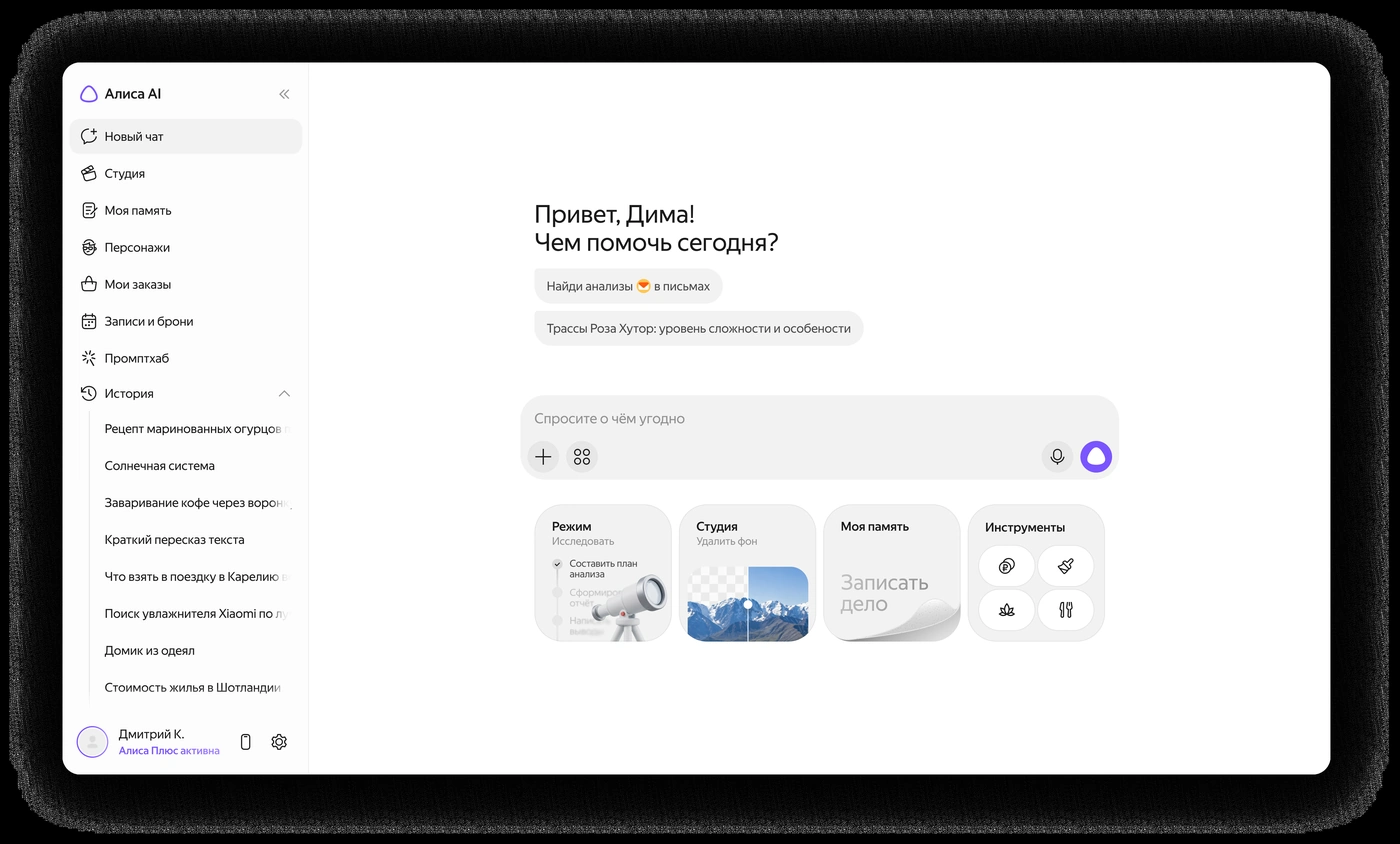
Найдите поле ввода, напечатайте вопрос и отправьте сообщение кнопкой со стрелкой. Дождитесь ответа, прочитайте его и задайте уточнение в этом же разговоре. Например: «Объясни последнее предложение проще». Алиса учитывает контекст беседы, поэтому переписывать все условия после каждого уточнения не требуется.
Для другой, не связанной с первой задачи создайте новый чат. Так черновик делового письма не будет смешиваться с обсуждением учебного примера. Расположение элементов в браузере и приложении может различаться; ориентир — официальное руководство по чату.
Что доступно бесплатно и когда нужен другой режим
Обычное общение с Алисой AI бесплатно. Яндекс предупреждает: при высокой нагрузке без Алисы Плюс могут временно ограничиваться расширенные возможности, включая рассуждение, генерацию картинок и анализ файлов. Проверяйте доступность в своём аккаунте; отсутствие инструмента не всегда связано с ошибкой в запросе.
Для объяснения термина или правки небольшого текста начните с обычного чата. Для многосоставной задачи можно выбрать режим «Рассуждать»: откройте меню инструментов со значком из шаров возле строки ввода и выберите этот режим. Его назначение и включение описаны в справке Яндекса. Более подробное рассуждение тоже нуждается в проверке.
Микрофон для диктовки позволяет произнести запрос вместо набора. Голосовой разговор — отдельный способ общения. Для первых упражнений текст удобен тем, что условия остаются перед глазами. Если диктуете, проверьте распознанные имена, числа и отрицания перед отправкой: пропущенное «не» меняет смысл задания.
Как написать понятный запрос
Хороший запрос сообщает задачу, исходные данные и желаемый результат. Уточните, для кого нужен ответ, какие условия необходимо сохранить и чего сервису не следует додумывать. Например, вместо «сделай красиво» объясните, что текст должен помочь новому сотруднику подготовиться к встрече.
Помоги отредактировать памятку для нового участника рабочей группы. Сделай формулировки понятными человеку без опыта. Сохрани все действия из исходника, не добавляй сроки и имена. Сначала предложи исправленный текст, затем объясни существенные изменения. Исходный текст: [вставьте свой черновик].
Текст в квадратных скобках замените своим материалом. Если исходника нет, попросите сначала задать уточняющие вопросы. Полезнее обозначить, каких сведений не хватает, чем получить гладкий ответ с придуманными деталями.
Сравнивайте результат с задачей. Ответ может быть грамотно написан, но не подходить читателю или пропускать важное действие. Уточнение должно описывать конкретный недостаток: «Сохрани порядок действий», «Замени профессиональные термины», «Не сокращай предупреждение о доступе к папке».
Как учиться с Алисой: объяснение и проверка понимания
Предположим, в рабочем тексте встретились слова «выручка» и «средний чек». Попробуйте такой запрос:
Объясни новичку, чем выручка отличается от среднего чека. Используй пример небольшого магазина. Сначала дай короткое объяснение без сложных терминов, затем предложи задачу для самостоятельной проверки. Не показывай решение сразу.
После объяснения перескажите смысл своими словами. Если непонятно, зачем делить выручку на количество чеков, попросите разобрать именно этот переход. Так вы обнаружите пробел в понимании, а не просто получите ещё один длинный текст.
Для независимой проверки используйте наш учебный пример: магазин получил за день 12 000 рублей по 20 чекам. Средний чек равен 12 000 ÷ 20 = 600 рублей. Обратная проверка: 600 × 20 = 12 000 рублей. Выручка здесь — вся указанная сумма продаж, средний чек — сумма на один чек. Число чеков не обязательно равно числу разных покупателей.
Решите похожее задание самостоятельно и затем попросите оценить ход решения. Если ответ Алисы расходится с числами, пересчитайте обычным калькулятором. Признак освоенного материала — вы можете объяснить решение без чата.
Как подготовить или исправить рабочий текст
Для тренировки возьмём вымышленную заметку: «На занятие по рисунку принесите тетрадь и карандаш. Материалы заранее пришлёт Ольга. Адрес аудитории ещё уточняем». Попросите превратить её в короткое сообщение участникам, сохранив все факты. Работа с собственным текстом помогает проверить ответ точнее, чем задание на незнакомую тему.
Сверьте результат по смыслу: названы ли тетрадь и карандаш, понятно ли, кто пришлёт материалы, не появился ли выдуманный адрес? Если помощник написал «занятие в главном корпусе», укажите: «В исходнике нет места занятия. Убери его и явно скажи, что адрес сообщим позже».
Возможность продолжать редактирование в одном диалоге описана в справке по работе с текстом. Для другой аудитории можно попросить отдельную версию: например, более подробное объяснение новичкам. Сначала сохраните нужный вариант, чтобы при сравнении не потерять его среди последующих ответов.
Как создать картинку и уточнить результат
Откройте меню инструментов возле поля ввода и выберите «Нарисовать картинку» либо начните запрос словом «Нарисуй». Это способы запуска из официальной инструкции по генерации изображений. В описании задайте объект, обстановку, стиль и назначение картинки.
Нарисуй спокойную иллюстрацию для памятки об уходе за комнатными растениями: зелёное растение в белом горшке и небольшая лейка на светлом подоконнике. Мягкий дневной свет, без надписей и логотипов. Оставь свободное место сверху для заголовка, который я добавлю в редакторе.
Это учебное задание, а не обещание точного результата. Посмотрите, различимы ли растение и лейка, осталось ли свободное место, не появились ли лишние надписи. Для следующей попытки уточните наблюдаемую проблему: например, попросите уменьшить растение и освободить верхнюю часть.
Редактирование своего снимка отличается от рисования по описанию. Добавьте изображение через плюс, затем напишите, что изменить, или выберите подходящий шаблон. Перед отправкой проверьте требования в справке по редактированию фото. После обработки сравните весь снимок с исходником: изменение фона может сопровождаться нежелательными изменениями предметов или деталей лица.
Как загрузить документ и задать вопросы по нему
В строке ввода нажмите плюс, выберите файл и дождитесь его появления в сообщении. Затем сформулируйте задачу. В справке по файлам перечислены DOC, DOCX, PDF и TXT. Для пробы возьмите короткую учебную памятку, содержание которой вам известно.
Прочитай приложенную памятку. Выпиши действия, которые участник должен выполнить до встречи. Для каждого укажи фразу из документа, на которую ты опираешься. Отдельно перечисли вопросы, на которые в тексте нет ответа. Не добавляй отсутствующие сроки и ответственных.
Откройте исходник рядом и проверьте каждый пункт. Ссылка на загруженный файл сама по себе не подтверждает, что помощник правильно прочитал нужный абзац. Если ответ расплывчатый, сузьте вопрос до конкретного раздела. Если текст не удалось прочитать, не используйте догадки как пересказ документа.
В чат можно также передать изображение и спросить о его содержимом. Для учебной проверки подойдёт простая схема с хорошо различимыми подписями. Попросите сначала перечислить, что действительно видно, и отметить неразборчивые места. Это помогает отличать наблюдения от предположений.
Как сохранить полезный ответ и вернуться к разговору
Нажмите кнопку копирования под ответом и вставьте текст в свой документ или заметку. Добавьте рядом задачу, для которой он был подготовлен. Если ответ содержит проверенные ссылки, сохраните их вместе с текстом: позже будет проще понять происхождение сведений.
Для возвращения к беседе используйте историю своего аккаунта. Проверьте, что на другом устройстве вошли в тот же аккаунт. Если отдельный разговор больше не нужен, его можно удалить через меню чата. Удаление беседы не отменяет уже сделанных вами копий в документах или сообщениях.
Сохраняйте результат, который пригодится в работе, а не все промежуточные варианты подряд. Например, для памятки это окончательный текст, для учебной задачи — ваше объяснение решения, для иллюстрации — выбранная картинка и требования, которым она соответствует.
Что делать, если ответ неверный или инструмент недоступен
Ответ слишком общий. Добавьте исходный материал, аудиторию и форму результата. Вместо «расскажи о документах» укажите, какой документ хотите подготовить и что должно получиться.
Появились выдуманные сведения. Назовите конкретную ошибку и попросите опираться только на переданный текст. Даты, имена, расчёты и ссылки всё равно проверяйте самостоятельно. Наличие режима рассуждения не превращает ответ в подтверждённый источник.
Не работает загрузка или генерация. Проверьте, выбран ли нужный инструмент и соответствует ли файл требованиям справки. Если функция временно ограничена, вернитесь к ней позднее. Не повторяйте один и тот же запрос бесконечно, не выяснив причину.
Голосовой ввод не слышит речь. Проверьте разрешение на микрофон в браузере или настройках приложения. Для продолжения упражнения можно перейти к текстовому вводу.
Для первых опытов используйте вымышленные данные или материалы, которые разрешено передавать сервису. После освоения базовых действий переходите к рабочим сценариям нейросетей и созданию изображений. Общий маршрут обучения разобран в руководстве «Нейросети для начинающих».

Вопросы и ответы
- Нужна ли умная колонка, чтобы пользоваться Алисой AI?
Нет, для текстового общения можно открыть веб-версию Алисы AI в браузере или её приложение. Наличие колонки для учебного примера из статьи не требуется.
- Почему Алиса отвечает слишком сложно?
Уточните свой уровень и попросите объяснить конкретное непонятное место на примере. Затем попробуйте пересказать смысл самостоятельно: простота формулировки ещё не гарантирует правильного понимания.