

Как настроить универсальный отчёт в 1С:Бухгалтерии 8.3
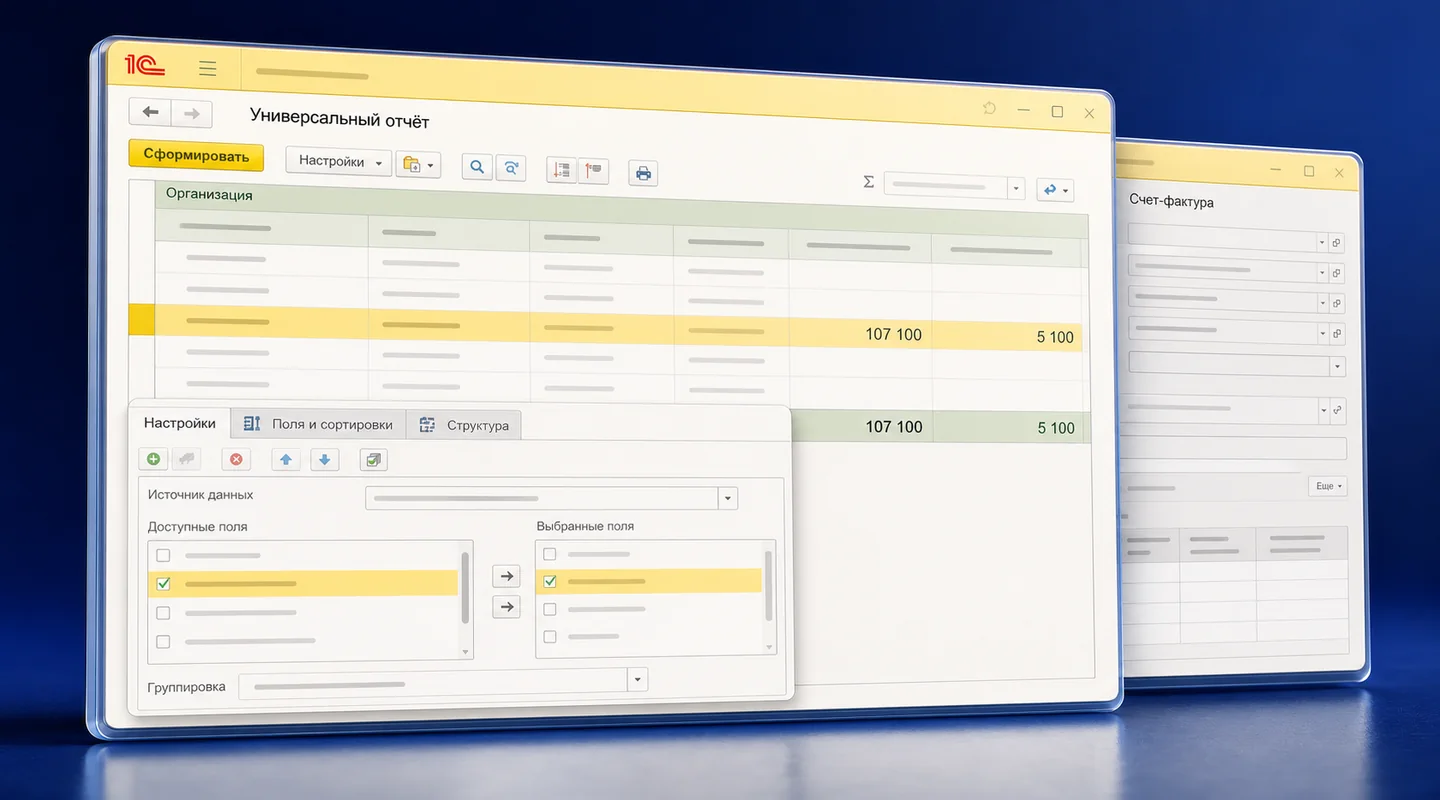
Универсальный отчёт в 1С помогает ответить на контрольный вопрос, для которого не хватает стандартной формы: показать записи конкретного документа или регистра, вывести только нужные поля, задать отбор и сгруппировать результат. Ниже — воспроизводимая настройка в актуальном публичном демо «1С:Бухгалтерии» редакции 3.0, реальные снимки интерфейса и алгоритм проверки пустого или задвоенного результата.

- Когда нужен универсальный отчёт
- Где открыть отчёт и как выбрать источник
- Как задать отбор без потери нужных строк
- Как выбрать поля и сортировку
- Как настроить группировку и не получить задвоенный итог
- Как сформировать и сверить результат
- Почему отчёт пустой и как искать причину
- Как перейти от одной настройки к устойчивой работе в 1С
- Вопросы и ответы
Когда нужен универсальный отчёт
Начинайте не с выбора всех доступных полей, а с одного вопроса. Например: «Какие выданные счета-фактуры отражены по каждой организации за выбранный период и к какому контрагенту они относятся?» Если вопрос можно решить стандартным отчётом быстрее и понятнее, используйте стандартный отчёт. Универсальный полезен, когда нужно проверить данные выбранного объекта или регистра в другом разрезе.
Отчёт читает доступные данные и показывает их по заданной структуре. Он не проводит документы, не исправляет записи и не подтверждает сам по себе корректность учёта. Поэтому результат всегда сверяют с источником: документом, оборотно-сальдовой ведомостью, регламентным отчётом или другой контрольной формой, соответствующей вопросу.
Для общей последовательности диагностик используйте экспресс-проверку ведения учёта в 1С. Универсальный отчёт — один инструмент внутри этой работы, а не замена всей сверке.
Где открыть отчёт и как выбрать источник
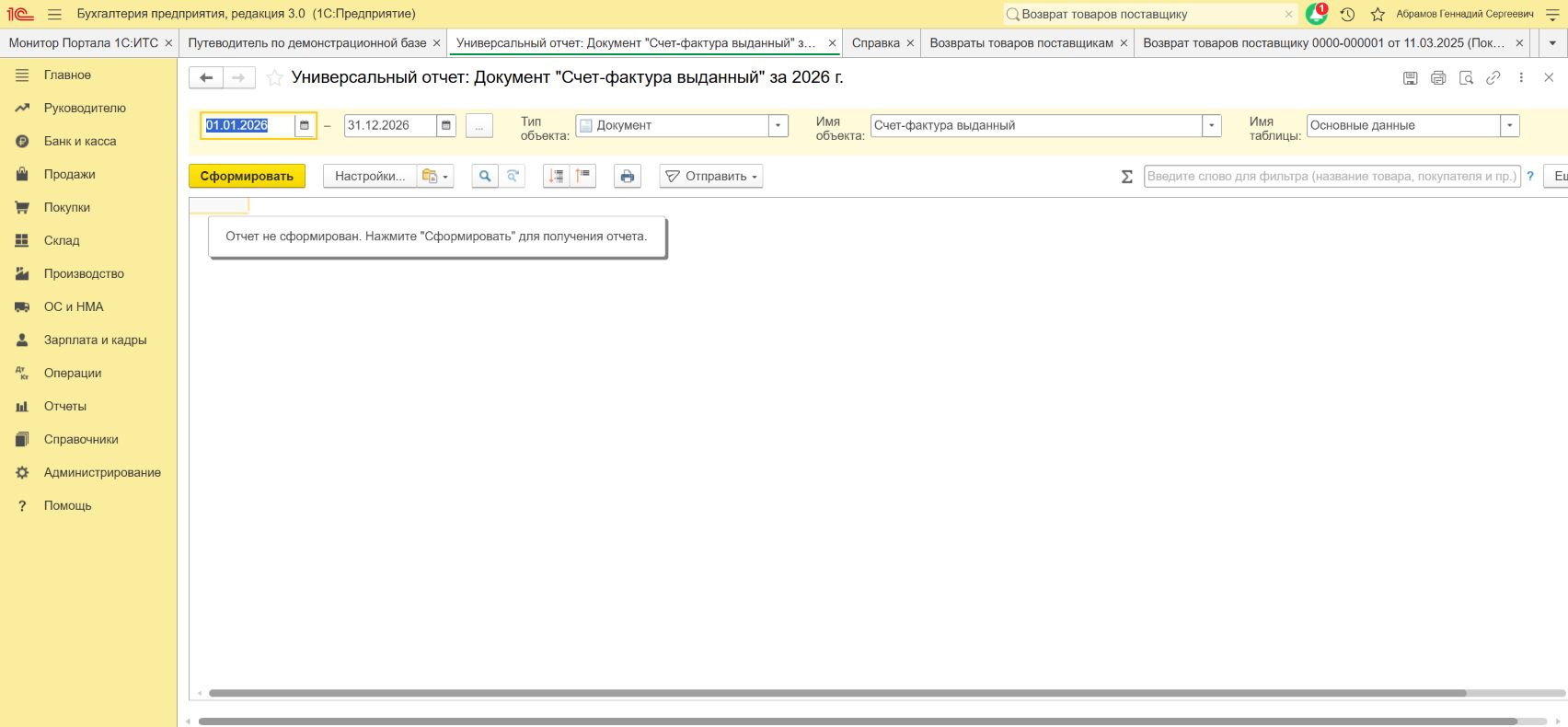
Проверенный путь относится к публичному демо «Бухгалтерия предприятия, редакция 3.0». В разделе «Отчёты» откройте «Универсальный отчёт». На основной форме задаются период и три уровня источника: тип объекта, имя объекта и, когда оно доступно, имя таблицы.
- Период. Возьмите короткий интервал, в котором есть известный контрольный документ. Так легче отличить пустой результат от ошибки настройки.
- Тип объекта. В проверенном примере выбран «Документ».
- Имя объекта. Для демонстрации выбран объект «Счёт-фактура выданный».
- Имя таблицы. Использованы «Основные данные». У документа могут быть табличные части; их строки имеют другую гранулярность и способны размножить шапку документа.
Названия и доступность источников зависят от конфигурации, версии, прав и доработок. Если в вашей базе нет указанного объекта, не подбирайте похожее название наугад: сформулируйте вопрос, определите, где возникает нужная запись, и уточните источник у администратора или методиста.
Как задать отбор без потери нужных строк
Нажмите «Настройки…» и переключитесь на расширенный вид. В проверенном интерфейсе доступны вкладки «Фильтры», «Поля и сортировки», «Оформление» и «Структура». На вкладке фильтров видны параметры периода и источника, а ниже можно добавить условия отбора.
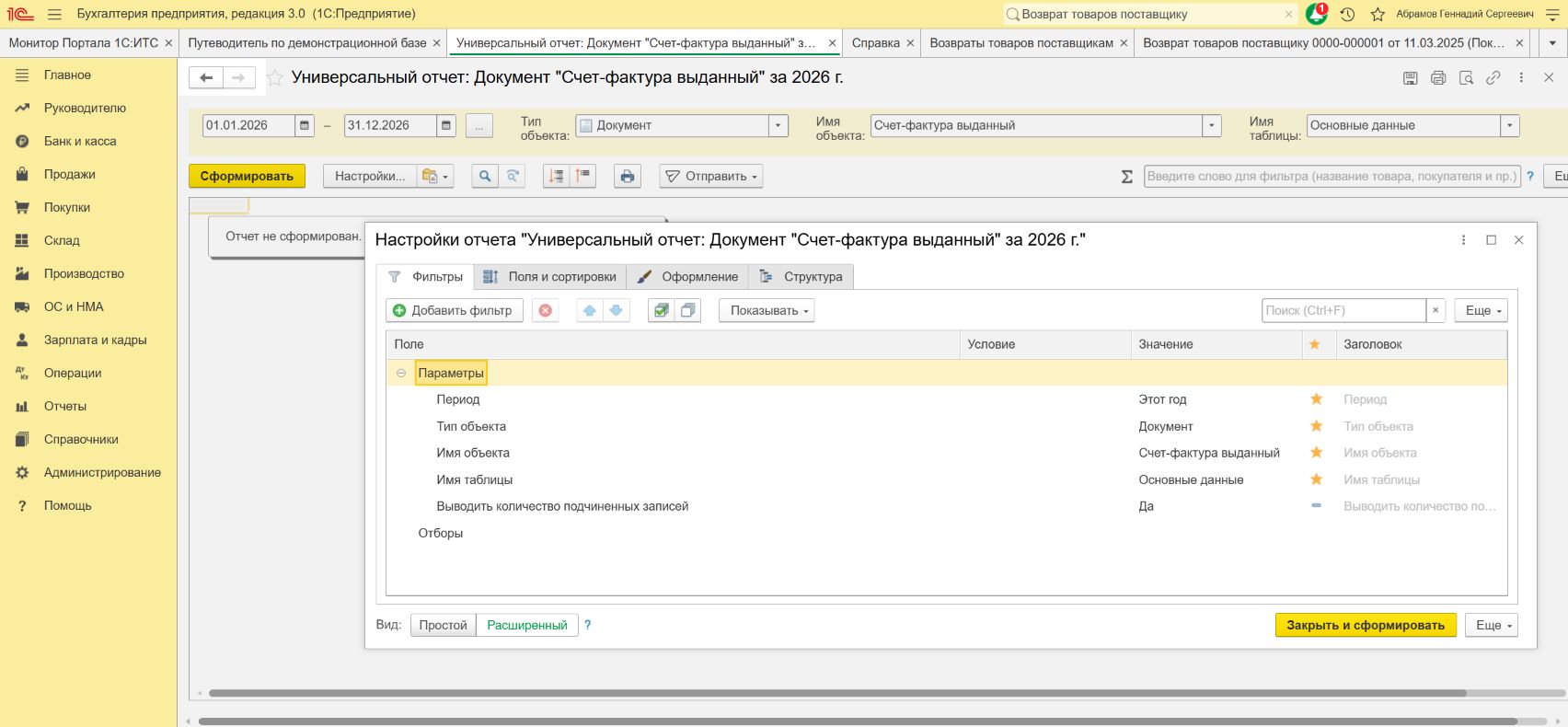
Для учебного примера достаточно периода и одной организации. Добавляйте условия по одному и после каждого формирования проверяйте, сколько строк осталось. Если сразу задать организацию, контрагента, состояние и ещё несколько реквизитов, невозможно понять, какое условие исключило ожидаемый документ.
- Условие должно относиться к полю выбранного источника.
- Значение выбирайте из базы, а не вводите приблизительное наименование.
- Различайте «равно», «в списке», «заполнено» и другие условия: они отвечают на разные вопросы.
- Запишите цель фильтра рядом с настройкой: это защищает от условий, которые выглядят логично, но не нужны для проверки.
Безопасный порядок: сначала сформировать источник без дополнительного фильтра на коротком периоде, затем добавить организацию, после этого — только необходимый бизнес-критерий. Так каждый шаг даёт наблюдаемое изменение.
Как выбрать поля и сортировку
На вкладке «Поля и сортировки» оставьте минимальный набор, который позволяет опознать запись и ответить на вопрос. Для документа это могут быть ссылка на документ, вид, организация, контрагент и договор. Избыточные технические поля усложняют проверку и создают ложное ощущение полноты.
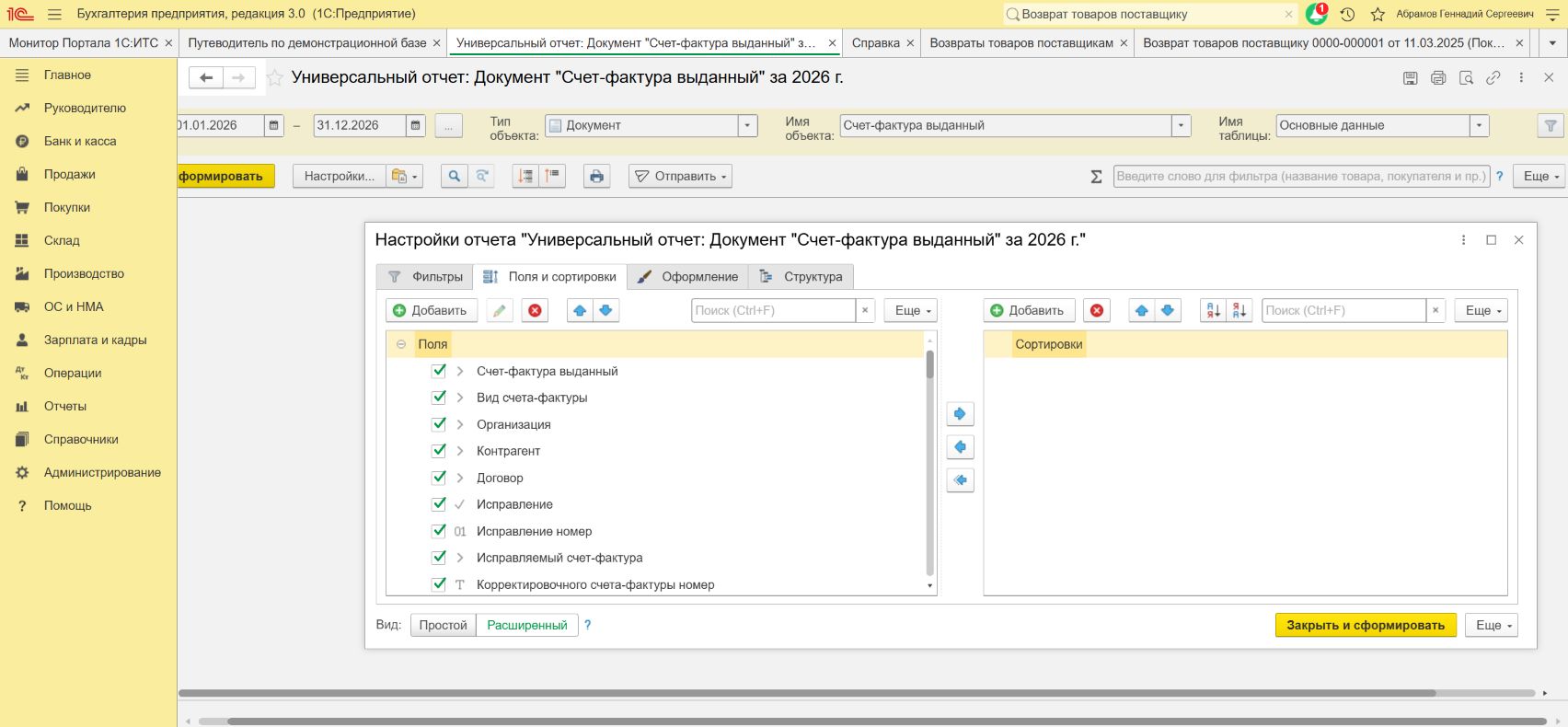
Порядок полей должен следовать логике чтения: сначала идентификатор и дата, затем организация и контрагент, после — признаки, ради которых создана проверка. Сортировка не меняет состав данных, но помогает сравнить строки. Например, сначала по организации, затем по дате и документу.
Перед добавлением поля задайте контрольный вопрос: «Если я уберу эту колонку, смогу ли всё ещё доказать вывод?» Если да, поле, вероятно, не обязательно. Если нет, подпишите, какую часть вывода оно подтверждает.
Как настроить группировку и не получить задвоенный итог
Структура определяет гранулярность представления. В проверенном примере к детальным записям добавлена группировка «Организация». Это позволяет сначала увидеть блок организации, затем относящиеся к ней документы.
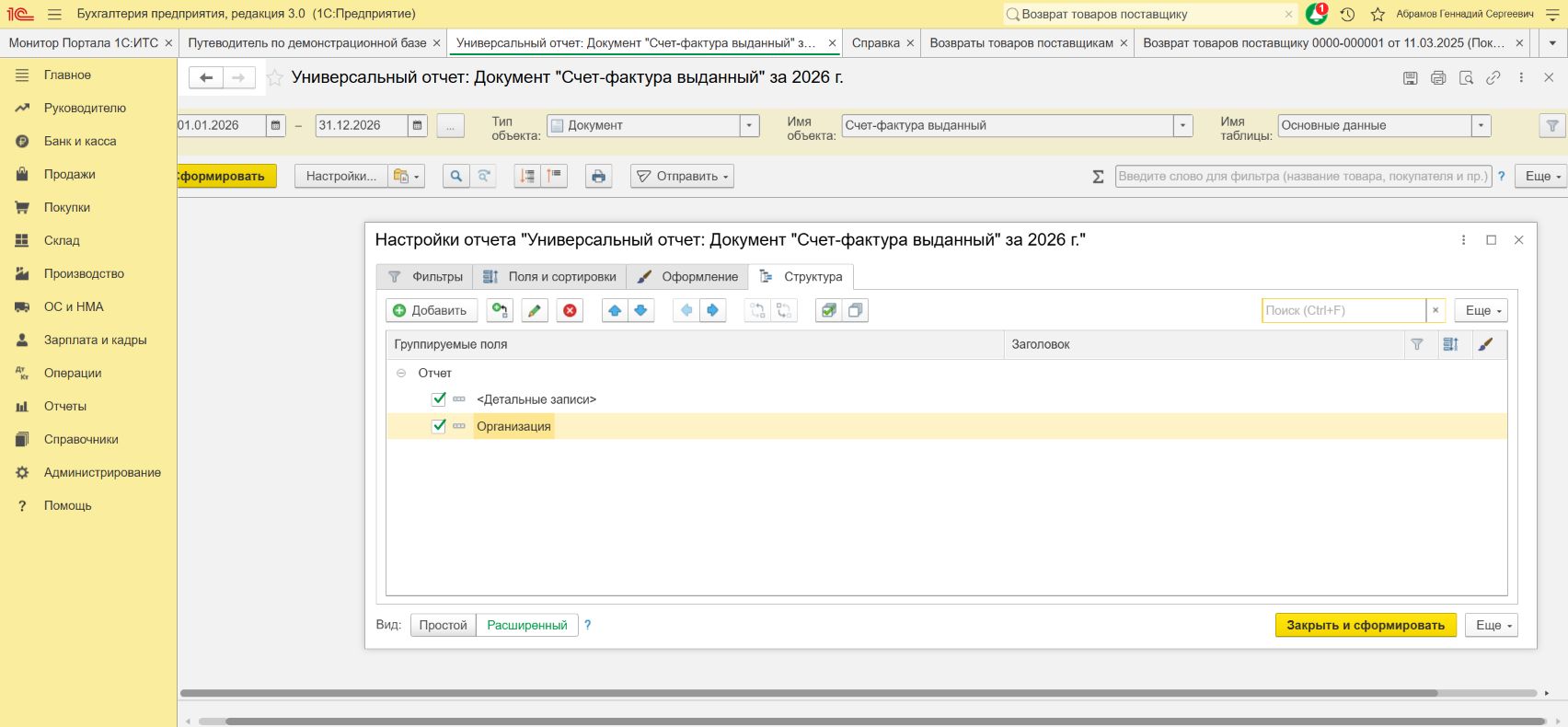
Группировка не удаляет дубли и не меняет экономический смысл источника. Если выбранная таблица содержит несколько строк на один документ, документ закономерно повторится. Перед суммированием определите единицу строки: один документ, одна позиция, одно движение или одна запись регистра.
| Симптом | Вероятная причина | Что проверить |
|---|---|---|
| Документ повторяется | Выбрана табличная часть или детальные записи | Имя таблицы и гранулярность строки |
| Сумма выше ожидаемой | Поле шапки повторено на каждой строке детали | Уровень ресурса и структуру группировки |
| Строки есть, но их трудно сверить | Нет идентификатора или логичной сортировки | Поля документа, дату и порядок строк |
| Группа пустая | Поле не заполнено в источнике | Исходный документ и условие «заполнено» |
Как сформировать и сверить результат
- Сохраните формулировку вопроса и ожидаемый контрольный документ.
- Сформируйте отчёт на коротком периоде с минимальными настройками.
- Найдите контрольную строку по ссылке, номеру, организации или контрагенту.
- Откройте исходный документ и сопоставьте реквизиты, относящиеся к вопросу.
- Добавьте один фильтр или одну группировку и повторите сверку.
- Зафиксируйте источник, период, поля, условия и структуру так, чтобы коллега воспроизвёл результат.
Итог считается проверенным, когда известна единица строки, контрольный документ присутствует или его отсутствие объяснено, а ключевые реквизиты совпадают с источником. Большая красивая таблица без такой сверки остаётся выборкой, но не доказательством.
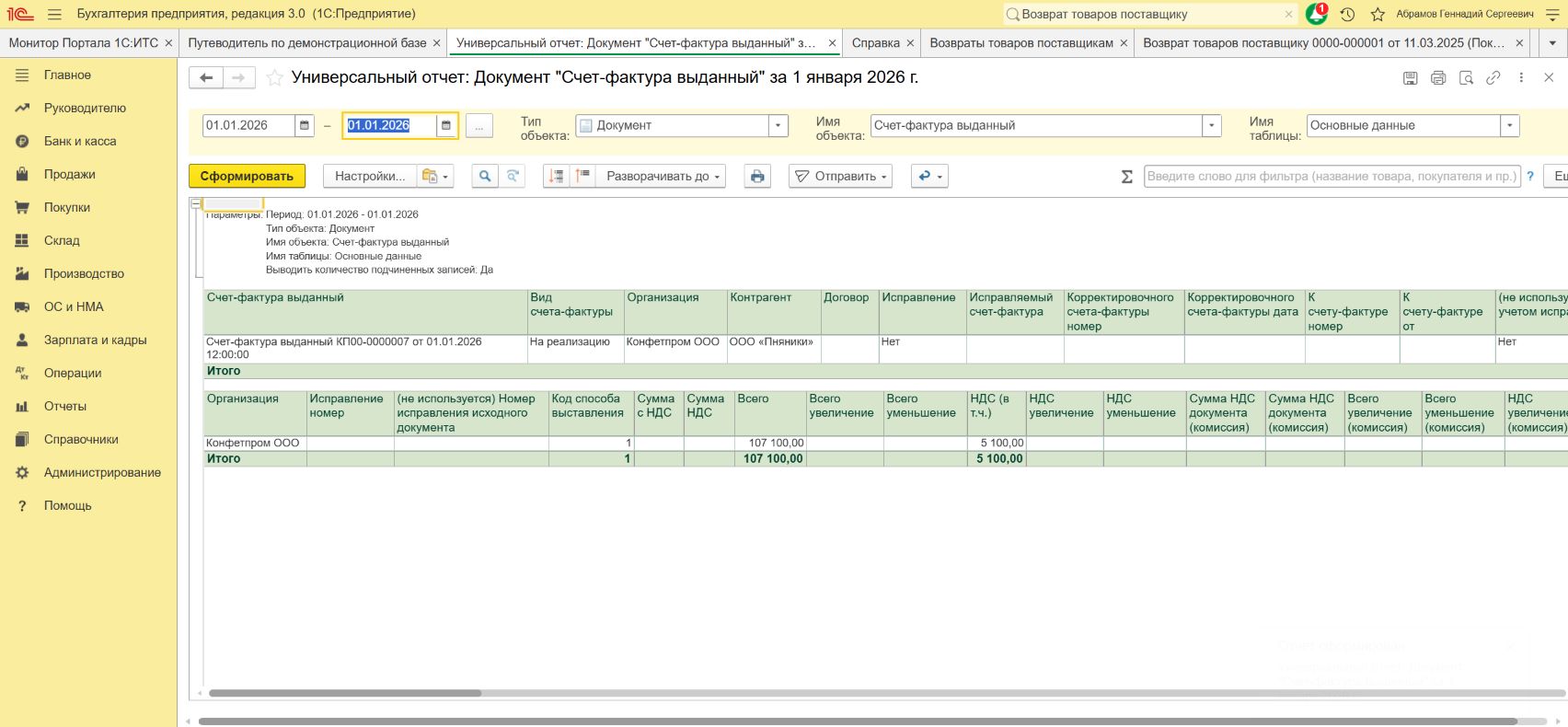
В проверенном примере период был ограничен одной датой. Сформированный отчёт вернул одну строку: счёт-фактуру КП00-0000007, организацию «Конфетпром ООО» и контрагента ООО «Пняники». В группировке по организации итог составил 107 100 рублей, НДС — 5 100 рублей, количество записей — 1.
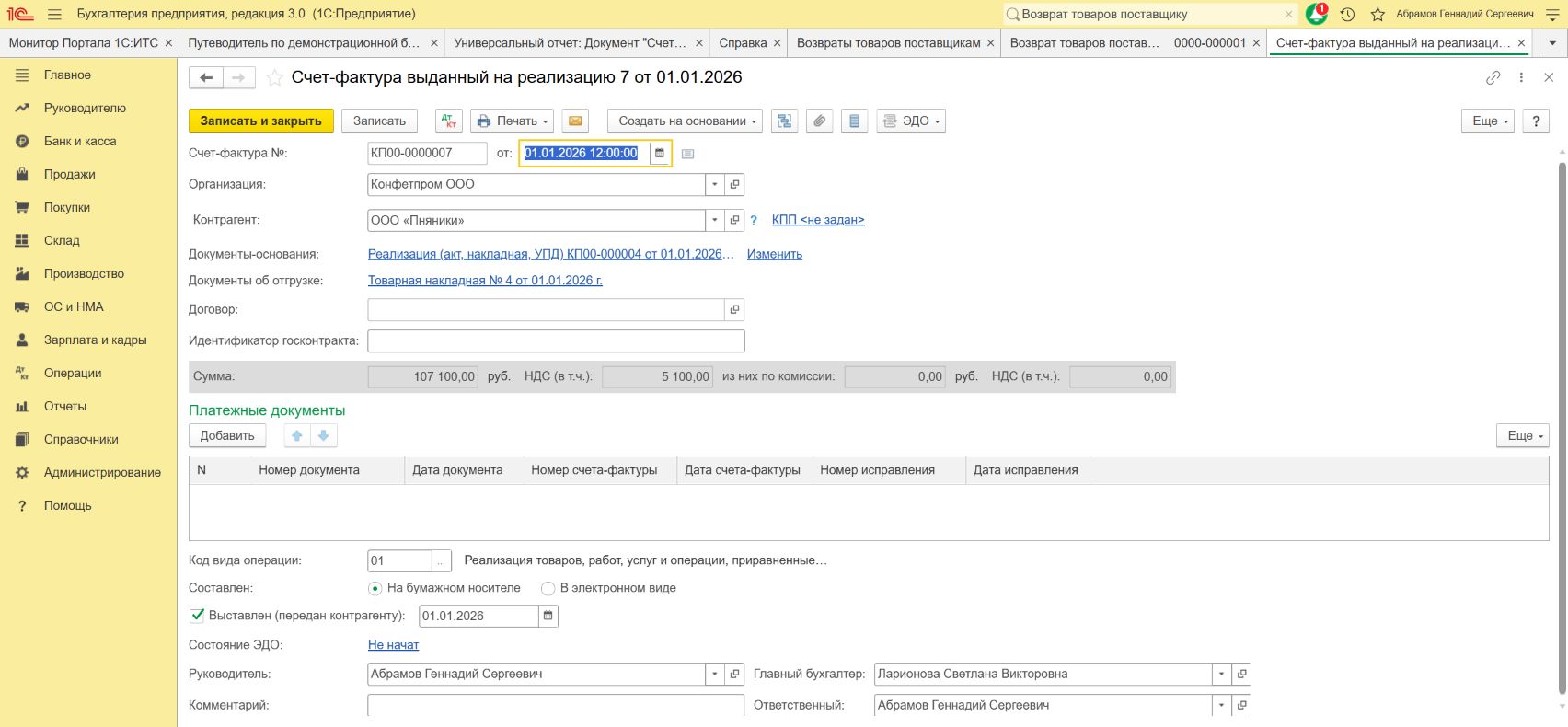
Строка была открыта из отчёта. В исходном счёте-фактуре совпали номер 7, дата, организация, контрагент, сумма 107 100 рублей и НДС 5 100 рублей. Разница по двум денежным контролям равна нулю. Это и есть завершённая сверка: не только сформировать таблицу, но и доказать одну строку по её источнику.
Если отчёт нужен регулярно, сохраните вариант с понятным названием и кратким назначением. Перед повторным использованием убедитесь, что период и изменяемые фильтры не остались от прошлой проверки.
Почему отчёт пустой и как искать причину
| Проверка | Действие | Что доказывает |
|---|---|---|
| Период | Возьмите дату известного документа | Запись вообще попадает во временной интервал |
| Источник | Сверьте тип, имя объекта и таблицу | Выбран уровень, где хранится нужный факт |
| Отбор | Отключайте дополнительные условия по одному | Какой фильтр исключает строку |
| Права | Сравните доступ с ответственным пользователем | Данные не скрыты ограничениями роли |
| Проведение и заполнение | Откройте источник и проверьте состояние реквизита | Ожидаемое значение действительно существует |
Не исправляйте рабочие документы только для того, чтобы строка появилась в отчёте. Сначала докажите причину на копии, учебной базе или через согласованный контрольный маршрут. Универсальный отчёт особенно полезен как диагностический слой именно потому, что отделяет чтение данных от изменения учёта.
Как перейти от одной настройки к устойчивой работе в 1С
Один воспроизводимый отчёт учит задавать источник, поля, фильтр, структуру и контроль. В ежедневной бухгалтерской работе нужно дополнительно понимать, какие документы создают записи, как они связаны с проводками и регламентными отчётами, как находить ошибку и безопасно исправлять её в разрешённом периоде.
Курс «Работа с программой 1С: Бухгалтерия 8.3» подходит начинающим и практикующим бухгалтерам, специалистам после перерыва, руководителям, экономистам и финансистам, которым нужна последовательная практика в программе. Курс ведёт Кузьминов Игорь; итоговый документ — Свидетельство 1С. Статья полностью решает одну настройку, а обучение связывает отчёты с документами, операциями и поиском ошибок в рабочем контуре.

Вопросы и ответы
- Где находится универсальный отчёт в 1С:Бухгалтерии?
В проверенном публичном демо редакции 3.0 он открывается из раздела «Отчёты». Точное расположение и доступность зависят от версии, прав и доработок базы. Если команда отсутствует, уточните конфигурацию и роль пользователя, а не ищите похожий отчёт наугад.
- Почему одна и та же сумма повторяется в нескольких строках?
Частая причина — гранулярность источника: выбрана табличная часть, где одному документу соответствует несколько позиций, а реквизит шапки повторяется рядом с каждой. Проверьте имя таблицы, единицу строки, ресурсы и структуру до суммирования.
- Можно ли универсальным отчётом исправить ошибку?
Нет, его основная роль — прочитать и представить данные. Он помогает локализовать расхождение, но исправление выполняют в исходном документе или предусмотренным механизмом после проверки основания, периода, прав и последствий.
- Что сохранить, чтобы коллега повторил отчёт?
Зафиксируйте версию и конфигурацию, период, тип и имя объекта, таблицу, список полей, фильтры, сортировку, структуру и контрольный документ. Сохранённый вариант отчёта полезен, но перед запуском всё равно нужно проверить изменяемые параметры.