

1С:Документооборот для начинающих: первая работа с документом
Первый навык в 1С:Документообороте — понимать связь карточки, файла и поручения. Пройдём безопасное учебное упражнение: найти материал, проверить нужные сведения, зафиксировать результат и не перепутать завершённую задачу с подписанным документом.

- Начните с безопасной среды и понятной задачи
- Карточка, файл и задача — разные объекты
- Как найти нужный документ без угадывания
- Учебное упражнение: проверить приложение к документу
- Как не перепутать версии и результат
- Почему закрытая задача не равна подписанному документу
- Что делать, когда действие не получается
- Что освоить после первого упражнения
- Вопросы и ответы
Начните с безопасной среды и понятной задачи
Первое знакомство с 1С:Документооборотом лучше начинать не с создания маршрутов, а с понимания обычной пользовательской работы. Нужно найти документ, разобраться, какой файл к нему относится, прочитать назначенную задачу и корректно зафиксировать результат.
Прежде чем ориентироваться на статус задачи в системе, разберите логику контроля исполнения документов: кто отвечает за срок, кто оценивает результат и чем подтверждается завершение.
Ниже ориентируемся на 1С:Документооборот 3.0. Внешний вид и доступные команды зависят от роли, настроек, релиза и доработок. Поэтому это учебный маршрут по объектам и проверкам, а не обещание одинаковых кнопок в любой организации. Функциональная основа сверена с официальным описанием редакции 3.0.
Попросите ответственного сотрудника подготовить разрешённую учебную среду, тестовый документ и задачу. Не тренируйтесь на действующем договоре, не отправляйте сообщения контрагентам и не проверяйте подпись реальным полномочием. Если доступна только рабочая база, начните с согласованного просмотра и выполняйте изменения лишь по реальному поручению в пределах прав.
Курс Работа в программе 1С: Документооборот 8.3 поможет перейти от первого упражнения к более уверенной работе с документами, поиском и задачами. Локальный регламент организации всё равно остаётся необходимым: программа показывает возможности, а принятый процесс объясняет, кто и на каком основании ими пользуется.
Карточка, файл и задача — разные объекты
Новичок часто воспринимает документ как единственный файл. В системе документооборота содержание, реквизиты и действия участников разделены. Поняв это различие, легче искать информацию и не делать преждевременных выводов по одному статусу.
| Объект | Для чего нужен | Что проверить |
|---|---|---|
| Карточка документа | Хранит реквизиты, связи и сведения о работе с документом | Тот ли вид документа, организация, предмет и связанный процесс |
| Присоединённый файл | Содержит текст, скан или приложение | Назначение файла, актуальность версии и соответствие задаче |
| Задача | Назначает конкретное действие участнику | Что требуется, к какому объекту относится, когда и с каким результатом выполняется |
| Обработка документа | Позволяет видеть действия и движение по предусмотренному процессу | Кто участвует, какие действия завершены и что остаётся дальше |
К одной карточке могут относиться разные файлы, например рабочий текст и скан подписанного экземпляра. Их нельзя выбирать только по положению в списке или похожему имени. Задача согласования рабочего текста и задача ознакомления с готовым документом предполагают разные действия.
Также не каждая задача обязательно является этапом большого документального маршрута. Программа поддерживает и самостоятельные задачи. Поэтому сначала прочитайте предмет поручения и связь с документом, а уже потом пытайтесь определить, какой статус должен измениться.
Как найти нужный документ без угадывания
Начните с известных реквизитов: название или предмет, организация, контрагент, номер, период. Чем больше похожих документов в системе, тем опаснее выбирать первый результат только по общему слову. «Договор услуг» может встречаться у разных контрагентов и в разных состояниях.
Открыв карточку, сопоставьте её с поручением. Проверьте вид документа, сторону взаимодействия и связанные материалы. Если в задаче есть прямая ссылка, используйте её как основной вход, но всё равно убедитесь в соответствии содержания: ошибочную связь мог установить другой участник.
Когда документ не находится, проверьте условия поиска и выбранные ограничения. Не создавайте новый экземпляр только потому, что поиск ничего не показал. Причиной может быть иной реквизит, другая область поиска или ограничение доступа. Попросите ответственного проверить ситуацию, не запрашивая чужие учётные данные.
Общую логику электронного документооборота полезно держать отдельно от интерфейса. Поиск должен приводить к правильному объекту и версии, а не просто к файлу, который можно открыть.
Учебное упражнение: проверить приложение к документу
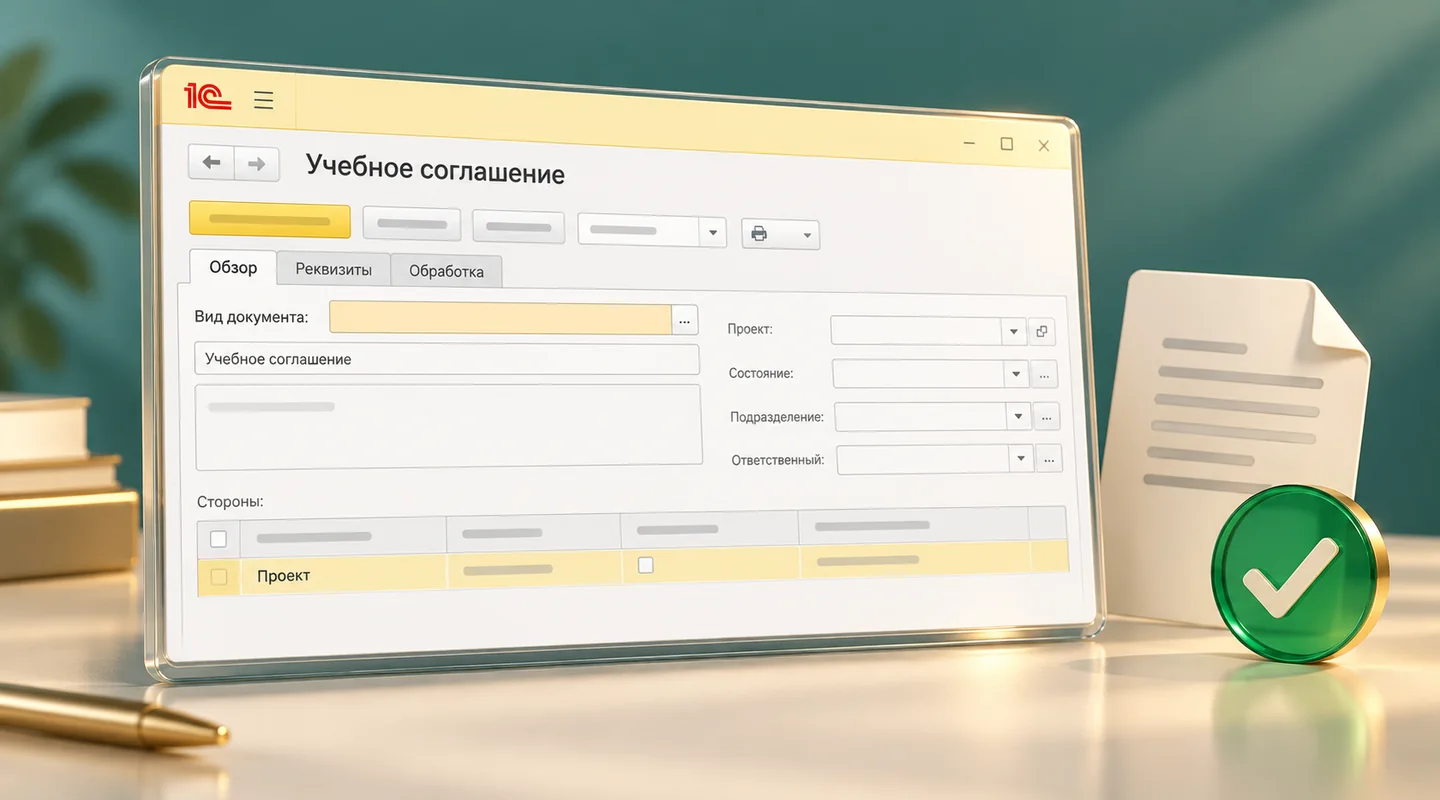
Вымышленная ситуация: в учебной базе подготовлен проект соглашения о проведении внутреннего занятия. Вам назначена задача проверить, совпадают ли тема и место в тексте соглашения и приложении. Это проверка заданных сведений, не юридическая экспертиза и не подписание договора.
До начала упражнения наставник или ответственный должен подтвердить, что документы тестовые, внешняя отправка не предполагается, а выбранное действие не повлияет на реальные обязательства. Если таких условий нет, ограничьтесь обсуждением примера без записи в рабочую систему.
| Этап упражнения | Ваше действие | Признак корректного результата |
|---|---|---|
| Прочитать поручение | Выяснить, какие сведения сравниваются и где оставить итог | Понятны границы проверки; вы не обещаете экспертизу всего соглашения |
| Открыть связанный документ | Сопоставить карточку с описанием учебной задачи | Работа идёт с нужным проектом, а не с похожим документом |
| Выбрать файлы | Найти рабочий текст и соответствующее приложение, проверить версии | Сравниваются относящиеся друг к другу материалы |
| Провести проверку | Сопоставить тему и место, записать найденное различие или результат проверки | Вывод можно перепроверить по конкретным фрагментам |
| Зафиксировать исполнение | Внести результат способом, предусмотренным задачей и учебным процессом | Комментарий или отчёт относится к нужной задаче и доступен адресату |
| Проверить состояние | Повторно открыть задачу и связанный документ | Результат сохранился; дальнейший процесс понятен, подписание не предполагается по умолчанию |
Хороший комментарий при обнаруженном расхождении: «В приложении указана учебная аудитория, в основном тексте — конференц-зал. Проверены тема и место; тему указали одинаково. Прошу уточнить место и обновить соответствующий файл». Здесь обозначены факт, предел проверки и следующий вопрос.
Слабая запись — «Посмотрел, есть ошибка». Она не позволяет автору найти проблему и не объясняет, что именно проверялось. Столь же рискованно написать «всё согласовано», если вы проверили только два реквизита и не уполномочены согласовывать документ целиком.
Как не перепутать версии и результат
Перед чтением файла выясните, является ли он текущим рабочим вариантом, приложением или ранее подписанным экземпляром. В официальном описании 1С отдельно предусмотрен контроль версий согласованных файлов. Это помогает различать согласованный вариант и последующие изменения, но пользоваться сведениями всё равно нужно осмысленно.
Если задача разрешает редактирование, уточните принятый порядок работы с файлом. Сохранение копии на компьютере не всегда означает, что изменённая версия вернулась в систему и доступна другим участникам. После разрешённого изменения проверьте файл из карточки, а не только локальное окно редактора.
Не заменяйте подписанный экземпляр рабочим текстом с похожим названием и не удаляйте старые файлы для «чистоты» без основания. История может быть нужна для понимания согласования. Если ошиблись при вложении, действуйте по принятому порядку исправления и сообщите ответственному, особенно когда материал содержит конфиденциальные сведения.
Для специальных процессов есть отдельные разборы работы с договорами и внутренними документами. Первое упражнение не должно незаметно превращаться в настройку этих процессов.
Почему закрытая задача не равна подписанному документу
Задача может означать подготовить, проверить, согласовать, исполнить или ознакомиться. Её завершение сообщает о результате конкретного действия. Подписание — отдельное действие с определёнными полномочиями и способом, а весь документ может пройти дополнительные этапы после вашей работы.
Поэтому после исполнения задайте себе вопросы: какое действие завершено, что именно записано, кто следующий участник и на каком основании считается готовым документ. Не выводите статус всего процесса из того, что задача исчезла из личного списка.
Для согласования документа важны правила маршрута и допустимые результаты. Согласование и подписание не следует считать синонимами. Если непонятно, какой результат выбрать, уточните у инициатора до подтверждения, а не пробуйте варианты на действующем документе.
Что делать, когда действие не получается
Если нет доступа к файлу, сначала проверьте, тот ли документ открыт и входит ли работа в ваши полномочия. Передайте ответственному ссылку или допустимые реквизиты, текст сообщения и описание ожидаемого действия. Не отправляйте пароль и не просите войти под чужим пользователем.
Если отсутствует ожидаемая команда, возможны различия роли, настроек или состояния процесса. Инструкция из другой базы не доказывает ошибку вашей системы. Сохраните контекст и обратитесь к наставнику или сопровождению: какая задача, какой документ, какое состояние и что требуется выполнить.
Если после действия результат не виден, не нажимайте подтверждение многократно вслепую. Проверьте состояние задачи и историю, затем уточните, сохранилась ли запись. Повторное действие может создать лишние поручения или иные последствия в зависимости от настройки.
Что освоить после первого упражнения
Переходите к следующему участку, когда можете самостоятельно объяснить связь карточки, файла и задачи, найти актуальный материал и показать результат своей работы. Затем имеет смысл практиковать поиск по разным реквизитам, работу с версиями, вопросы по задачам и чтение хода обработки.
Настройка маршрутов, администрирование и электронная подпись требуют отдельной подготовки и полномочий. Начинающему пользователю важнее устойчиво выполнять свою роль, чем видеть все возможности системы сразу. Хороший итог первого занятия — вы не только знаете, куда перейти, но и понимаете, почему действие допустимо и как проверить, что оно завершено правильно.

Вопросы и ответы
- Почему мой интерфейс отличается от инструкции?
На него влияют редакция, релиз, роль пользователя, настройки и доработки. Отсутствие знакомой команды не доказывает неисправность; сначала уточните контекст у ответственного.
- Закрытая задача означает, что документ подписан?
Не обязательно. Задача относится к конкретному действию, а подписание и завершение всего процесса могут быть отдельными этапами с собственными полномочиями.
- Можно ли тренироваться на рабочем договоре?
Не стоит выполнять учебные изменения на реальном документе. Используйте согласованную учебную среду; в рабочей базе действуйте только по поручению и в пределах своих прав.
- Карточка документа и прикреплённый файл — одно и то же?
Нет. Карточка хранит сведения и связи документа, а файл — его содержимое, например текст приложения. Проверять нужно и реквизиты карточки, и нужную версию файла.